🤔 Что такое Wise Registry Cleaner простыми словами?
Wise Registry Cleaner — это простая и безопасная программа, которая убирает мусор из системного реестра Windows, ускоряя загрузку компьютера и исправляя мелкие ошибки. Вам не придётся разбираться в устройстве реестра: утилита сама находит устаревшие записи, создаёт резервную копию и аккуратно их удаляет.
📌 Реальный пример из жизни: Елена, бухгалтер из Воронежа, заметила, что компьютер стал дольше загружаться, а программы открывались с заметной задержкой. Она установила Wise Registry Cleaner, запустила автоматическую очистку — и через несколько минут система стала работать заметно быстрее. Запуск Windows ускорился на 20 секунд, а тормоза в 1С исчезли. Wise Registry Cleaner реально помогает без лишних танцев с бубном.
Если ваш ПК со временем начинает «тупить», а вы не хотите переустанавливать Windows — эта утилита станет отличным решением. Wise Registry Cleaner что это за программа? Это ваш личный помощник по наведению порядка в системе.
⚙️ Основные возможности и функции Wise Registry Cleaner
- Глубокая очистка реестра — удаляет нерабочие ссылки на программы, ошибочные записи ActiveX/COM, некорректные пути к файлам и «осиротевшие» записи после удаления приложений.
- Дефрагментация реестра — после очистки программа собирает разрозненные записи в единый блок, что ускоряет доступ к реестру и повышает отзывчивость системы.
- Планировщик автоматической очистки — вы можете настроить ежедневную, еженедельную или ежемесячную очистку в фоновом режиме. Система всегда будет в порядке.
- Оптимизация системных настроек — утилита предлагает около 30 «твиков» для ускорения загрузки, повышения стабильности и увеличения скорости интернета. Все изменения обратимы.
- Автоматическое создание резервной копии — перед любыми изменениями программа создаёт точку восстановления и бэкап удаляемых записей. Ошибиться не страшно: всё можно откатить.
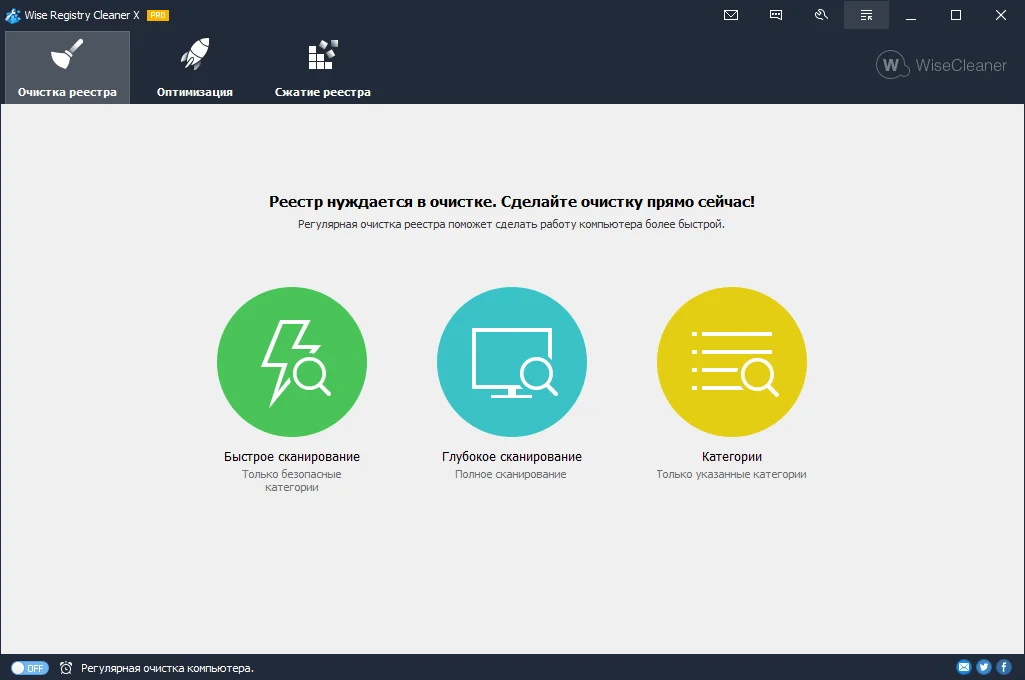
- Три режима сканирования — Быстрое (для новичков, только безопасные записи), Глубокое (для опытных, находит максимум) и Выборочное (можно исключить определённые разделы).
- Кнопка «Очистка в 1 клик» на рабочем столе — в настройках можно создать ярлык, который запускает очистку без открытия главного окна. Удобно для регулярного обслуживания.
✅ Плюсы и ❌ Минусы
👍 Плюсы
- Низкое потребление ресурсов, работает незаметно
- Высокая безопасность: автоматическое резервное копирование
- Бесплатно для личного использования, без навязчивой рекламы
- Понятный интерфейс даже для новичков, есть русский язык
- Дефрагментация реестра — редкость среди бесплатных аналогов
👎 Минусы
- Бесплатная версия находит все ошибки, но часть «продвинутых» оптимизаций требует Pro
- Глубокое сканирование может занять 5–10 минут
- Некорректное использование (например, удаление всех «найденных» подряд без проверки) теоретически может нарушить работу некоторых программ
- Программа только для Windows — нет версий для macOS или Linux
👥 Кому подойдёт эта программа
Обычным пользователям
- Компьютер со временем стал тормозить
- Нет желания разбираться в реестре вручную
- Нужна простая и безопасная очистка «в один клик»
Тех, кто часто устанавливает и удаляет программы
- После каждого удаления в реестре остаются «хвосты»
- Wise Registry Cleaner находит и удаляет такие записи
- Система остаётся чистой даже после многих экспериментов с софтом
ИТ-специалистам и продвинутым пользователям
- Глубокое сканирование и выборочная очистка
- Возможность исключать определённые ключи реестра
- Планировщик для автоматического обслуживания клиентских ПК
Владельцам старых или слабых ПК
- Wise Registry Cleaner очень лёгкий (менее 10 МБ)
- Дефрагментация реестра реально ускоряет запуск системы
- Не требует мощного процессора или большого объёма ОЗУ
📊 Сравнение с аналогами
| Функция | Wise Registry Cleaner | CCleaner | Auslogics Registry Cleaner | Glary Utilities |
|---|---|---|---|---|
| Специализация — очистка реестра | ✓ (основная задача) | ○ (второстепенная опция) | ✓ | ○ (есть, но не главная) |
| Дефрагментация реестра | ✓ | ✗ | ✓ | ✓ |
| Автоматическое резервное копирование | ✓ (точка восстановления + бэкап ключей) | ✓ (только бэкап реестра) | ✓ | ✓ |
| Планировщик автоматической очистки | ✓ (ежедневно/еженедельно/ежемесячно) | ✓ (только в Pro-версии) | ✗ | ✓ |
| Кнопка «Очистка в 1 клик» на рабочем столе | ✓ | ✗ | ✗ | ✗ |
| Бесплатная версия без рекламы | ✓ | ○ (есть предложения «улучшить») | ✓ | ○ (предлагает платный Pro) |
* CCleaner известен как универсальный чистильщик, но его функция очистки реестра значительно уступает специализированным инструментам вроде Wise Registry Cleaner по глубине и безопасности.
💻 Системные требования и совместимость
- Windows: 7 / 8 / 8.1 / 10 / 11 (поддерживаются 32‑битные и 64‑битные системы)
- Процессор: от 1 ГГц (рекомендуется 1.5 ГГц)
- ОЗУ: от 512 МБ (рекомендуется 1+ ГБ)
- Место на диске: 20 МБ (программа очень компактная)
⚠️ Примечание об устаревших ОС
📥 Как установить и начать пользоваться
- Скачайте установочный файл из блока ниже (официальная бесплатная версия).
- Запустите установщик — программа предлагает русский интерфейс уже на этапе установки.
- Выберите компоненты: стандартная установка подходит для большинства пользователей.
- После запуска нажмите «Сканирование» — утилита проанализирует реестр за 1–2 минуты.
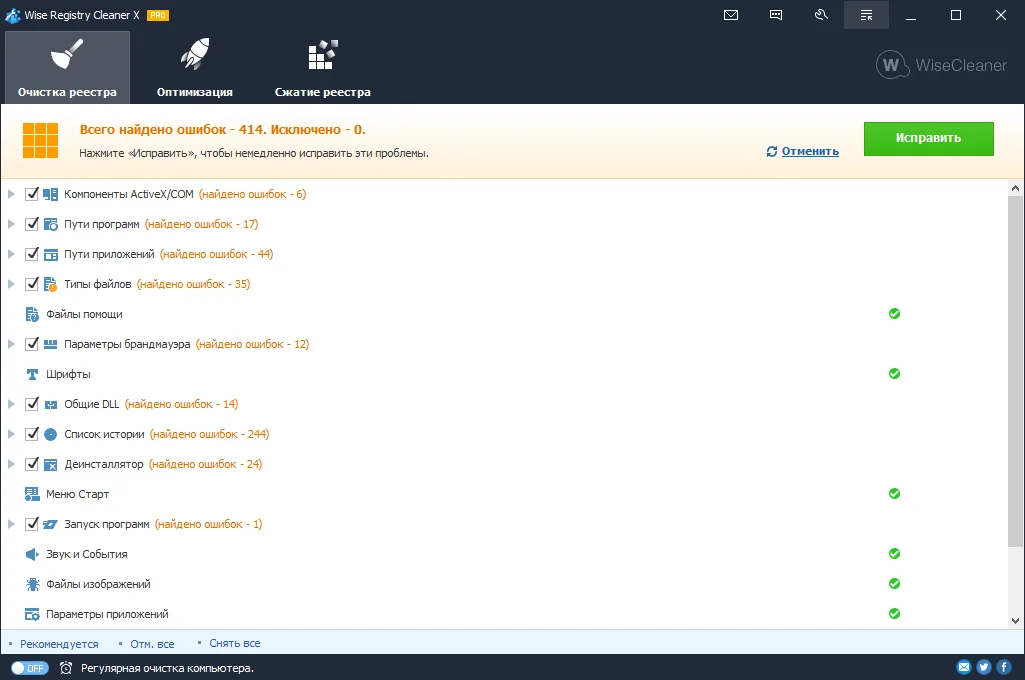
- Просмотрите результаты (Wise Registry Cleaner отмечает безопасные записи зелёным, потенциально опасные — красным). Нажмите «Очистка».
🖼️ Скриншоты интерфейса
💬 Отзывы пользователей о Wise Registry Cleaner
→ CCleaner – универсальная очистка системы и реестра
❓ Частые вопросы о Wise Registry Cleaner
🔍 Безопасно ли пользоваться Wise Registry Cleaner? Можно ли навредить системе?
Да, программа считается одной из самых безопасных в своём классе. Перед удалением она создаёт резервную копию реестра и точку восстановления системы. Также разработчики разделяют найденные проблемы на «безопасные для удаления» (зелёная метка) и потенциально опасные. Если придерживаться стандартного режима и не удалять всё без разбора, риски минимальны.
🔍 Что делать, если после очистки какая-то программа перестала работать?
Не паникуйте. Откройте Wise Registry Cleaner, перейдите в раздел «Восстановление» и выберите нужную резервную копию. После отката всё вернётся в прежнее состояние. Также можно использовать точку восстановления Windows, созданную программой.
🔍 Чем Wise Registry Cleaner отличается от CCleaner в плане чистки реестра?
CCleaner — универсальный чистильщик, где очистка реестра — лишь одна из многих функций, причём довольно поверхностная. Wise Registry Cleaner — узкоспециализированный инструмент, который находит гораздо больше проблемных мест, предлагает дефрагментацию и более гибкую настройку. Если нужна глубокая работа именно с реестром — выбирайте Wise.
🔍 В чём разница между бесплатной версией и Pro?
Бесплатная версия Wise Registry Cleaner отлично справляется с основными задачами: сканирование, очистка, дефрагментация, бэкап. Pro добавляет расширенные системные оптимизации (более 30 «твиков»), автоматическую очистку с расширенными настройками и поддержку многопользовательских ПК. Для домашнего использования бесплатной версии обычно более чем достаточно.
🔍 Где посмотреть обзоры и сравнения других программ для обслуживания системы?
Если вы хотите сравнить Wise Registry Cleaner с CCleaner, Auslogics и другими утилитами для обслуживания Windows, загляните в нашу рубрику средств обслуживания системы. Там собраны подробные обзоры. Удобно выбирать лучший инструмент!
📌 Вывод: стоит ли пробовать Wise Registry Cleaner?
Wise Registry Cleaner — это отличный выбор для тех, кто хочет поддерживать Windows в чистоте без риска и лишних телодвижений. Она проста для новичков, но достаточно гибка для опытных пользователей. Основные преимущества: глубокое сканирование, дефрагментация реестра, автоматическое резервное копирование и планировщик очистки.
Однако, если вам нужна универсальная очистка дисков и браузеров в дополнение к реестру, лучше посмотреть в сторону CCleaner или Glary Utilities. Но для целенаправленной, безопасной и эффективной работы с реестром — Wise Registry Cleaner вне конкуренции.
Теперь вы знаете, для чего нужен Wise Registry Cleaner, и сможете решить, подходит ли он вам.
🚀 Готовы ускорить свой компьютер?
Скачайте Wise Registry Cleaner бесплатно и наведите порядок в реестре Windows.
⬇️ Скачать Wise Registry Cleaner бесплатно
Официальная версия — без рекламы, с автоматическим резервированием
Для компьютера (Windows)
Поддерживаются Windows 7, 8, 10, 11 (32/64 bit)
 Wise Registry Cleaner (Free)
Актуальная версия: 11.3.2 (от 24 марта 2026), размер: 10.7 МБ
Важно: Все ссылки ведут на официальный сайт. Проверьте системные требования перед установкой.