🤔 Что такое CCleaner простыми словами?
CCleaner — это программа, которая очищает компьютер от мусора, ускоряет его работу и исправляет мелкие ошибки. Она удаляет временные файлы, чистит кэш браузеров и освобождает место на диске. Вам не нужно вручную разбираться, где что лежит — утилита всё делает сама.
📌 Реальный пример из жизни: Алексей, менеджер из Москвы, заметил, что его ноутбук стал медленно загружаться, а браузер постоянно зависал. Он установил эту программу, запустил «Анализ», а затем «Очистку». Утилита удалила 5 ГБ временных файлов, кэша и устаревших записей реестра. После перезагрузки ноутбук стал работать заметно быстрее, а браузер перестал тормозить. Этот инструмент действительно помогает поддерживать систему в порядке.
Если ваш компьютер со временем начинает «тормозить», а вы не хотите переустанавливать систему — эта утилита станет отличным решением. CCleaner что это за программа? Это ваш личный помощник по ускорению ПК.
⚙️ Основные возможности и функции
- Очистка системного мусора — удаляет временные файлы Windows, логи ошибок, историю поиска и кэш обновлений. Освобождает до 10 ГБ на диске.
- Очистка реестра — сканирует и исправляет ошибки в системном реестре: неверные пути к программам, отсутствующие библиотеки DLL, неправильные расширения файлов.
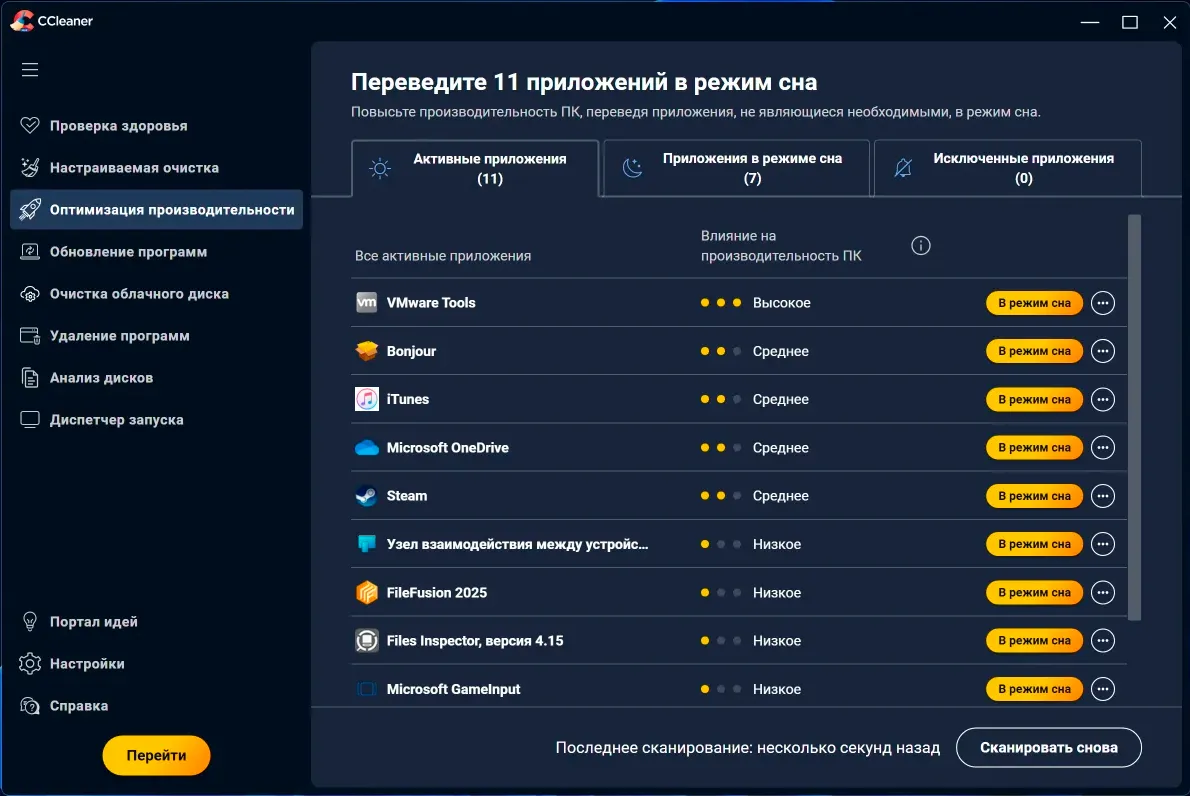
- Управление автозагрузкой и программами — отключает ненужные приложения, замедляющие запуск Windows. Можно удалять программы прямо из интерфейса утилиты.
- Удаление файлов без возможности восстановления — функция «Стирание дисков» позволяет надёжно уничтожить конфиденциальные данные.
- Обновление установленных программ — встроенный монитор приложений подскажет, какие программы устарели, и поможет их обновить.
- Мониторинг здоровья дисков (для Pro версии) — отслеживает состояние SSD и HDD, предупреждает о возможных сбоях.
- Работа на всех платформах — версии для Windows, macOS, Android и iOS синхронизируются через облако (в платной версии).
✅ Плюсы и ❌ Минусы
👍 Плюсы
- Комплексная очистка системы — от временных файлов до реестра
- Планировщик автоматической очистки в бесплатной версии
- Низкое потребление ресурсов, работает в фоне незаметно
- Понятный интерфейс на русском языке, подходит для новичков
- Есть портативная версия для флешки — очистите любой компьютер без установки
👎 Минусы
- Бесплатная версия ограничена базовой очисткой; некоторые функции требуют Pro
- Были скандалы с инцидентами безопасности в прошлых версиях (сейчас исправлено)
- Некорректная очистка реестра может привести к сбоям в работе некоторых программ
- В бесплатной версии предлагает установить дополнительное ПО (можно отключить)
👥 Кому подойдёт эта программа
Обычным пользователям
- Компьютер со временем стал медленнее загружаться
- Браузеры тормозят из-за скопившегося кэша и истории
- Нет времени или желания разбираться в настройках вручную
Пользователям нескольких устройств
- Версии для Windows, macOS, Android и iOS
- Синхронизация настроек через облако (в Pro-версии)
- Единый интерфейс на всех платформах, не нужно переучиваться
Использующим много браузеров и программ
- Очистка кэша и истории сразу во всех популярных браузерах
- Управление автозагрузкой и удалением программ
- Обновление установленных приложений прямо из интерфейса утилиты
Владельцам старых или слабых ПК
- Удаление мусора освобождает место и ускоряет систему
- Программа сама удаляет огромные временные файлы и логи
- Низкие системные требования — работает даже на старых ноутбуках
📊 Сравнение с аналогами
| Функция | CCleaner | Wise Registry Cleaner | Auslogics BoostSpeed | Glary Utilities |
|---|---|---|---|---|
| Очистка временных файлов и кэша браузеров | ✓ (отлично) | ✗ (нет) | ✓ | ✓ |
| Очистка и дефрагментация реестра | ✓ (базовая) | ✓ (глубокая) | ✓ | ✓ |
| Автозагрузка и управление программами | ✓ (удобно) | ✗ | ✓ | ✓ |
| Обновление установленных программ | ✓ (есть) | ✗ | ✓ | ✗ |
| Наличие бесплатной версии | ✓ (основные функции) | ✓ | ✗ (только триал) | ✓ |
| Работа на macOS/Android/iOS | ✓ (все платформы) | ✗ (только Windows) | ✗ (только Windows) | ✗ (только Windows) |
* CCleaner — самый универсальный инструмент, работающий на всех популярных платформах. Wise Registry Cleaner выигрывает в глубине очистки реестра, но проигрывает в комплексности.
💻 Системные требования и совместимость
- Windows: 7 / 8 / 8.1 / 10 / 11 (32 и 64 бит)
- macOS: 10.10 (Yosemite) и новее, включая Apple Silicon
- Android: 6.0 и выше
- iOS: 13.0 и выше
- Процессор: от 1 ГГц
- ОЗУ: от 512 МБ (рекомендуется 1+ ГБ)
- Место на диске: 50 МБ
⚠️ Примечание об устаревших ОС
📥 Как установить
- Скачайте установщик для вашей ОС из блока ниже.
- Запустите загруженный файл (например, ccleaner-<версия>.exe для Windows).
- Выберите язык установки (русский доступен).
- Следуйте инструкциям мастера установки — можно оставить параметры по умолчанию.
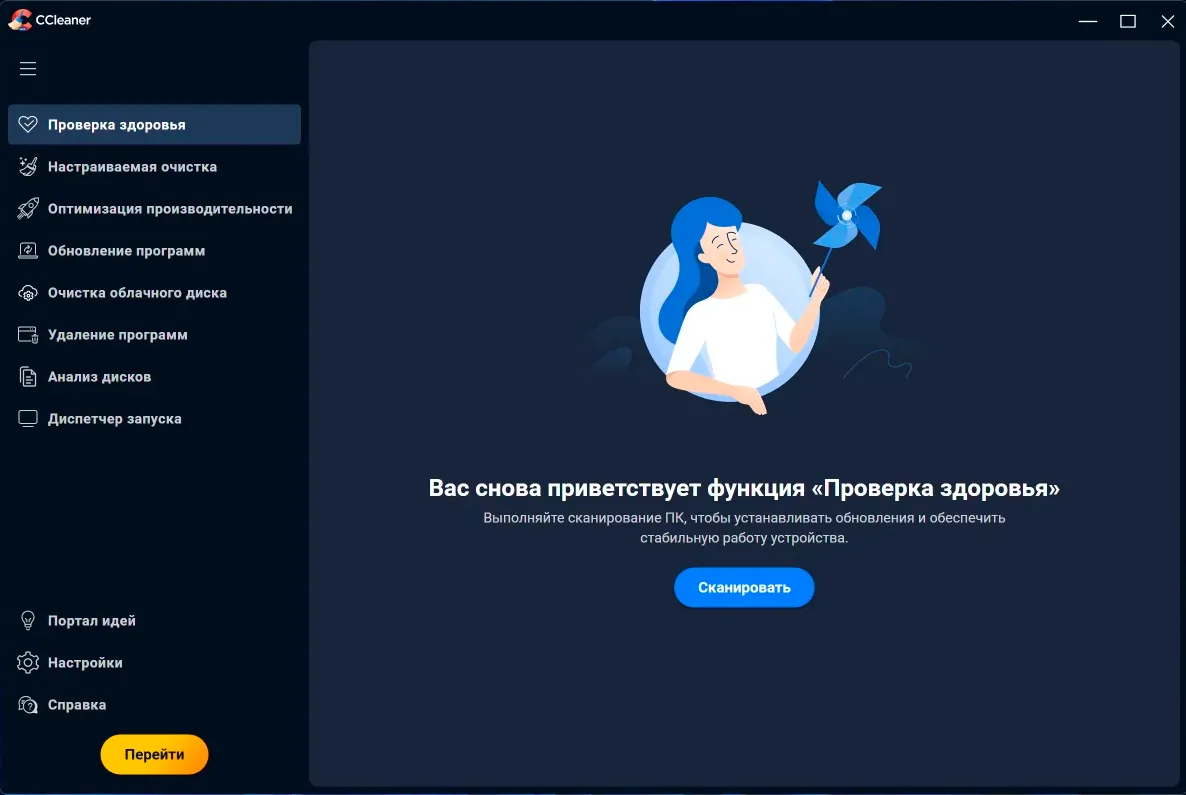
- После установки запустите утилиту и нажмите «Анализ», затем «Очистка».
🖼️ Скриншоты интерфейса
💬 Отзывы пользователей
→ Wise Registry Cleaner — глубокая очистка реестра Windows
❓ Частые вопросы
🔍 Безопасно ли использовать эту утилиту? Может ли она навредить системе?
При стандартном использовании программа безопасна. Она создаёт резервную копию реестра перед изменениями, и вы всегда можете откатить очистку. Однако рекомендуется не удалять всё подряд без разбора, особенно если вы не уверены в назначении файла. Если придерживаться стандартных настроек, риски минимальны.
🔍 Почему программа предлагает установить дополнительное ПО?
Бесплатная версия иногда включает предложения установить сторонние программы (например, Avast Free Antivirus). Это способ монетизации для разработчиков. Во время установки можно снять галочки с нежелательных предложений. Если вы уже пропустили этот шаг, программы можно удалить через Панель управления.
🔍 Чем отличается бесплатная версия от Pro?
Бесплатная версия включает основные функции: очистку системы и браузеров, очистку реестра, управление автозагрузкой и программами. Pro-версия добавляет автоматическую очистку в реальном времени, обновление приложений, мониторинг здоровья дисков, приоритетную поддержку и синхронизацию настроек между устройствами. Для большинства домашних пользователей бесплатной версии вполне достаточно.
🔍 Как настроить автоматическую очистку системы?
В бесплатной версии откройте «Настройки» → «Планировщик». Нажмите «Настроить» и выберите периодичность (ежедневно, еженедельно, ежемесячно). Укажите, что именно нужно очищать. Теперь программа будет запускаться по расписанию в фоновом режиме. В Pro-версии есть ещё «Автоматическая очистка» — она срабатывает при закрытии браузера или нажатии на кнопку. А если вы хотите сравнить эту утилиту с другими инструментами для обслуживания системы, в следующем вопросе мы подготовили полезную подборку материалов. 👇
🔍 Где посмотреть обзоры и сравнения других программ для обслуживания системы?
Если вы хотите сравнить CCleaner с Wise Registry Cleaner, Auslogics BoostSpeed, Glary Utilities и другими утилитами для обслуживания Windows, загляните в нашу рубрику средств обслуживания системы. Там собраны подробные обзоры. Удобно выбирать лучший инструмент для вашего ПК!
📌 Вывод: стоит ли пробовать?
CCleaner — это эффективный инструмент для комплексной очистки системы, который подходит как новичкам, так и опытным пользователям. Он помогает быстро удалить мусор, освободить место на диске, ускорить загрузку Windows и поддерживать реестр в порядке. Главные преимущества — простота использования, поддержка всех популярных ОС и наличие бесплатной версии с основными функциями.
Однако, если вам нужна узкоспециализированная глубокая очистка реестра, лучше присмотреться к Wise Registry Cleaner. А если не хочется мириться с предложениями дополнительного ПО — рассмотрите альтернативы вроде BleachBit. Но для большинства повседневных задач CCleaner остаётся оптимальным выбором.
Теперь вы знаете, для чего нужен этот инструмент, и сможете решить, подходит ли он вам.
🚀 Готовы ускорить свой компьютер?
Скачайте утилиту бесплатно и наведите порядок в системе.
⬇️ Скачать CCleaner бесплатно
Официальная версия — безопасный очиститель системы без рекламы и вредоносного ПО
Версии для Windows
 Windows 32-bit
Другие платформы
 macOS
macOS iOS
iOS Android
Отсканируйте QR-код для быстрого доступа к официальному сайту
Важно: Все ссылки ведут на официальные файлы и магазины приложений. Проверьте системные требования перед установкой.