Это бесплатный текстовый редактор с открытым исходным кодом, который работает на Windows и поддерживает подсветку синтаксиса для более чем 80 языков программирования. Он потребляет минимум ресурсов и запускается мгновенно.
Официальный сайт notepad-plus-plus.org, документация, release notes, Capterra, TrustRadius, SoftPortal, G2 Crowd
🤔 Что такое Notepad++ простыми словами?
Это бесплатный текстовый редактор с открытым исходным кодом, созданный для программистов и системных администраторов. Он работает исключительно на Windows и поддерживает подсветку синтаксиса для 80+ языков, что делает его удобным инструментом для работы с кодом, скриптами и конфигурационными файлами.
📌 Реальный пример из жизни: системный администратор использует его для быстрого редактирования конфигурационных файлов на серверах, а веб-разработчик — для правки HTML, CSS и JavaScript без загрузки тяжёлых IDE.
Редактор запускается мгновенно, потребляет минимум оперативной памяти и корректно открывает даже файлы размером в несколько гигабайт. В отличие от стандартного Блокнота, здесь есть вкладки, поиск с регулярными выражениями, макросы и система плагинов.
⚙️ Основные возможности и функции
Редактор предлагает широкий набор инструментов для работы с текстом и кодом. Ниже перечислены ключевые функции, которые делают его популярным среди разработчиков.
- ✔Подсветка синтаксиса — автоматическое выделение кода для C++, Python, JavaScript, HTML, SQL, JSON и других языков.
- ✔Автодополнение — ускоряет набор кода за счёт подсказок и шаблонов.
- ✔Сворачивание кода — скрытие ненужных блоков для удобной навигации по большим файлам.
- ✔Макросы — запись и воспроизведение последовательности действий для автоматизации рутинных задач.
- ✔Работа с большими файлами — открытие и редактирование файлов размером в несколько гигабайт.
- ✔Поиск и замена с RegEx — мощный инструмент для сложных операций с текстом.
- ✔Плагины — расширение функциональности через Plugin Manager (FTP, Git, Hex Editor и др.).
- ✔Портативная версия — работает без установки, удобно для флешки или облачного хранилища.
✅ Плюсы и ❌ Минусы
Это не идеальный инструмент, но его преимущества перевешивают недостатки для большинства пользователей.
👍 Плюсы
- ✔Мгновенный запуск и низкое потребление ресурсов.
- ✔Поддержка 80+ языков программирования.
- ✔Работа с вкладками и большими файлами.
- ✔Богатая система плагинов.
- ✔Портативная версия без установки.
- ✔Полностью бесплатен и имеет открытый исходный код.
👎 Минусы
- ✖Работает только на Windows (официально).
- ✖Не является полноценной IDE: нет отладчика и сборщика проектов.
- ✖Устаревший интерфейс по сравнению с современными редакторами.
- ✖Нет встроенной поддержки Git (только через плагин).
📂 Ищете похожие инструменты? Смотрите рубрику Текстовые редакторы — там собраны обзоры других редакторов кода.
👥 Кому подойдёт эта программа
Редактор будет полезен разным категориям пользователей. Вот основные сценарии использования.
Программисты и разработчики
Быстрое редактирование кода, подсветка синтаксиса, автодополнение, работа с регулярными выражениями.
Системные администраторы
Редактирование конфигурационных файлов, работа с логами, портативная версия для серверов.
Веб-разработчики
Правка HTML, CSS, JavaScript, JSON и XML без запуска тяжёлых IDE.
Продвинутые пользователи
Замена стандартному Блокноту: вкладки, поиск, макросы, работа с большими файлами.
📌 Быстрые факты
- ✔Версия: 8.9.8.1
- ✔Платформы: Windows 7/8/10/11, Windows Server 2008–2022
- ✔Цена: Бесплатно (Open Source)
- ✔Объём установщика: ~11 МБ
- ✔Разработчик: Notepad++ Team (Don Ho)
- ✔Обновлено: 25.09.2026. Официальная версия
📊 Сравнение с аналогами
Редактор часто сравнивают с другими решениями. В таблице ниже — ключевые отличия.
| Функция | Notepad++ | Visual Studio Code | Sublime Text | Блокнот Windows |
|---|---|---|---|---|
| Подсветка синтаксиса | Да (80+ языков) | Да | Да | Нет |
| Плагины | Да | Да | Да | Нет |
| Работа с большими файлами | Да | Ограничено | Да | Нет |
| Кроссплатформенность | Только Windows | Да | Да | Только Windows |
| Цена | Бесплатно | Бесплатно | $80 | Бесплатно |
* Цены указаны на момент публикации. Notepad++ распространяется по лицензии GPL.
💻 Системные требования и совместимость
Редактор нетребователен к ресурсам и работает практически на любом компьютере с Windows.
- ОС: Windows 7, 8, 8.1, 10, 11 (32-bit и 64-bit).
- Windows Server: 2008–2022.
- Процессор: любой x86-совместимый.
- ОЗУ: от 512 МБ (рекомендуется 1 ГБ и выше).
- Место на диске: ~20 МБ (портативная версия ~11 МБ).
- Дополнительно: для работы плагинов может потребоваться .NET Framework или Python.
⚠️ Примечание о Linux и macOS
🔒 Безопасность и приватность
Это программа с открытым исходным кодом, что обеспечивает прозрачность и отсутствие скрытых функций. Все обновления распространяются только через официальный сайт notepad-plus-plus.org.
Редактор не собирает и не передаёт пользовательские данные. Настройки и история файлов хранятся локально на компьютере. В программе нет рекламы, телеметрии и сторонних трекеров.
Поскольку приложение не работает с сетью, риски утечки данных минимальны. Пользователь сам контролирует, какие файлы открывать и сохранять.
Полная информация о лицензии и политике конфиденциальности доступна на официальном сайте.
📥 Как установить Notepad++
Установка занимает пару минут. Можно выбрать стандартный установщик или портативную версию.
- Перейдите на официальный сайт notepad-plus-plus.org в раздел загрузки.
- Выберите версию: 64-bit или 32-bit (для современных систем рекомендуется 64-bit).
- Скачайте установочный файл (например, npp.8.9.8.1.Installer.x64.exe).
- Запустите установщик и следуйте инструкциям мастера.
- При желании отметьте создание ярлыка на рабочем столе.
- После завершения установки запустите редактор из меню «Пуск».
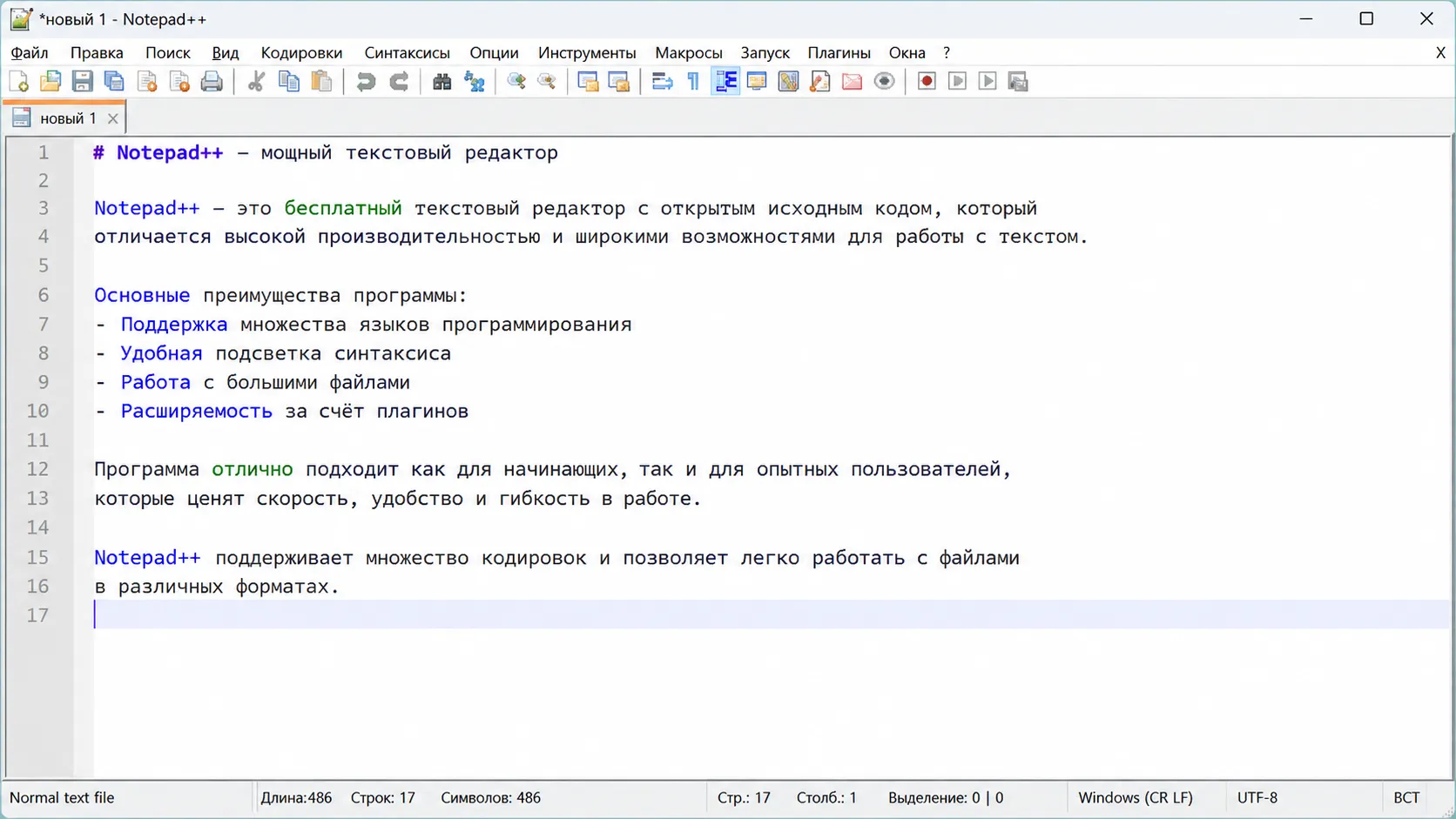
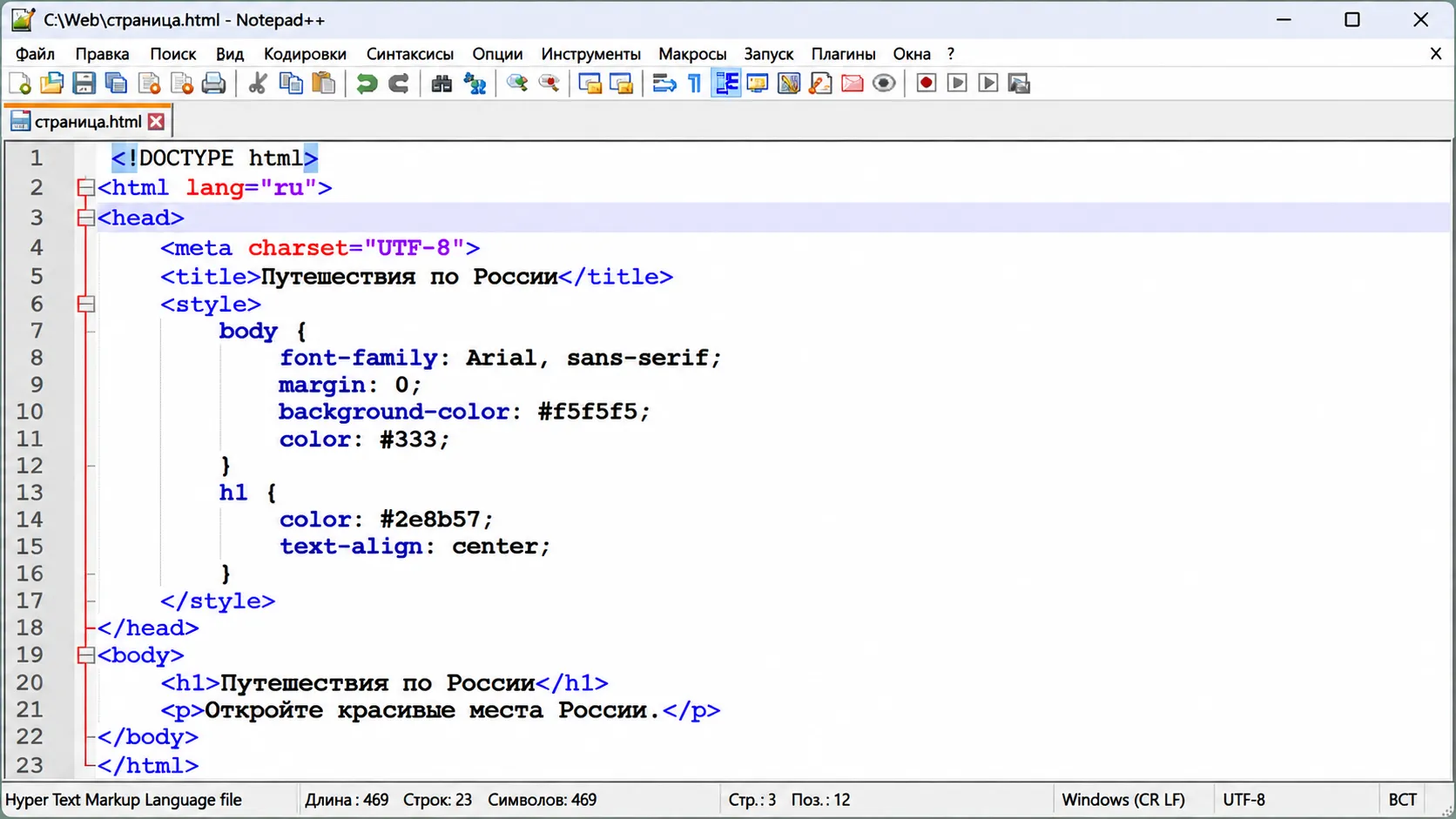
🖼️ Скриншоты интерфейса
Ниже представлены скриншоты редактора с русским интерфейсом и примерами работы.

💬 Отзывы пользователей
Мы собрали реальные отзывы пользователей редактора с проверяемых площадок.
«I am using notepad everyday to track and put important details and it just stay there even I turned off computer, I loved it. I can search and filter information I want easily through notepad and really help me with my job to make sure I am up to date.»
Marlon A., источник: Capterra
«Windows Notepad come free but so is Notepad++ that adds so much more. Persistent tabs that save content even when shutting down the program… Regular expression search & replace… Lots of plugin support.»
Verified User, источник: TrustRadius
«Extremely simple UI. Lots of customization options. Best free text/code editor for Windows.»
Verified Reviewer, источник: Capterra
«Я php программист и лучшей программы для работы с кодом и написания скриптов НЕТ!»
hintoz, источник: SoftPortal
«Простой, быстрый и мощный — обрабатывает большие файлы с легкостью. Открывается мгновенно, интерфейс чистый.»
Пользователь G2, источник: G2 Crowd
→ Обзор Visual Studio Code
❓ Частые вопросы
Ответы на популярные вопросы пользователей.
Как установить Notepad++?
Скачайте установочный файл с официального сайта и запустите его. Следуйте инструкциям мастера установки. Также доступна портативная версия, не требующая установки.
Поддерживает ли Notepad++ русский язык?
Да, программа полностью переведена на русский. Чтобы изменить язык, перейдите в Settings → Preferences → Localization и выберите «Russian».
Как включить тёмную тему?
Перейдите в Settings → Style Configurator и выберите тему Obsidian. Также можно скачать дополнительные темы из интернета.
Чем Notepad++ отличается от Visual Studio Code?
Редактор легче, быстрее и работает только на Windows, тогда как VS Code кроссплатформенный и является полноценной IDE. Он лучше подходит для быстрого редактирования файлов, VS Code — для крупных проектов. Подробнее читайте в обзоре Visual Studio Code.
Есть ли в Notepad++ поддержка Git?
Да, для этого установите плагин NppGit через Plugin Manager. Он позволяет выполнять основные операции Git (commit, push, pull) прямо из редактора.
Можно ли использовать Notepad++ на macOS или Linux?
Официально редактор поддерживает только Windows. Существуют неофициальные сборки для Linux (через Wine) и macOS, но они могут работать нестабильно.
📌 Вывод: стоит ли пробовать?
Это отличный выбор, если вам нужен бесплатный, быстрый и надёжный текстовый редактор для Windows. Он подойдёт программистам, администраторам и продвинутым пользователям, которым важна скорость работы и поддержка множества языков.
Редактор не заменит полноценную IDE, но для повседневных задач — правки кода, работы с конфигами, быстрого просмотра логов — он подходит идеально.
Попробуйте редактор — это бесплатно и безопасно.
🚀 Готовы попробовать?
Скачайте редактор с официального сайта и оцените его скорость и удобство.
⬇️ Скачать бесплатно
Официальные версии для Windows — с поддержкой 80+ языков, плагинов и портативного режима
 Windows 64-bit
 Linux (Snap)
 macOS (Wine)
Отсканируйте QR-код для быстрого доступа
Важно: Все ссылки ведут на официальный сайт Notepad++. Проверьте технические требования перед установкой.

👤 Об авторе
Денис — автор обзоров программного обеспечения на сайте «Официальная версия». Материал подготовлен на основе официальной документации, справочного центра, публичных независимых тестов и обобщения реальных отзывов пользователей. Автор не является разработчиком сервиса и не имеет аффилиации с производителем. Факты отделены от мнений, личный опыт редакции не выдумывается.