Visual Studio Code — бесплатный редактор кода от Microsoft, выпущенный в 2015 году. Занимает менее 200 МБ на диске и работает на Windows, macOS и Linux. Поддерживает сотни языков программирования через расширения, включает встроенный Git и отладчик. Программа бесплатна для личного и коммерческого использования, обновляется ежемесячно.
официальный сайт code.visualstudio.com, релиз-ноты версии 1.141.0 (06.10.2026), документация Microsoft Learn, GitHub-репозиторий microsoft/vscode, отзывы пользователей Capterra и TrustRadius.
- 🤔 Что такое Visual Studio Code простыми словами
- 🔍 Опыт использования
- ⚙️ Основные возможности и функции
- ✅ Плюсы и ❌ Минусы
- 👥 Кому подойдёт
- 📊 Сравнение с аналогами
- 💻 Системные требования
- 🔒 Безопасность и приватность
- 📥 Как установить
- 🖼️ Скриншоты интерфейса
- 💬 Отзывы пользователей
- ❓ Частые вопросы (FAQ)
- 📌 Вывод
🤔 Что такое Visual Studio Code простыми словами?
Visual Studio Code — это бесплатный редактор кода от Microsoft, который позволяет писать программы на сотнях языков, отлаживать их и работать с Git прямо из одного окна. Программа появилась в 2015 году как инструмент для веб-разработчиков, но быстро превратилась в универсальную среду для программистов любого профиля. Сегодня это один из самых популярных редакторов кода в мире.
📌 Реальный пример из жизни: Алексей, Python-разработчик из Москвы, вёл проект по анализу данных. Ему нужно было одновременно писать код, запускать Jupyter-ноутбуки, работать с Git и подключаться к удалённому серверу. Редактор заменил ему несколько программ: в одном окне он писал скрипты, запускал их через встроенный терминал, тут же коммитил изменения и видел результаты. Переключение между окнами исчезло — всё оказалось в одном месте.
Программа весит менее 200 МБ. Работает на Windows 10/11, macOS и Linux. Есть веб-версия vscode.dev, которая запускается в браузере без установки. Мобильных версий нет — только для настольных систем.
🔍 Опыт использования
Редакция не проводила собственного нагрузочного тестирования — редактор обновляется ежемесячно, и его поведение хорошо изучено сообществом. Мы проанализировали обсуждения в GitHub Issues и публикации профильных изданий, чтобы собрать объективную картину.
Разработчики отмечают широкую совместимость с языками программирования и полноценную поддержку веб-разработки. Встроенный Git экономит время на рутинных операциях, а расширения закрывают практически любые задачи — от линтеров до интеграции с облачными сервисами. Особенно ценят его за гибкость настройки под конкретный стек.
Из замечаний повторяются жалобы на периодические баги и замедление работы на крупных проектах. В 2026 году пользователи также отмечают, что новые AI-функции сделали редактор тяжелее: после обновлений появлялись жалобы на резкий рост потребления памяти и подтормаживание при кодинге. Часть сообщества считает, что Microsoft «перегружает» продукт функциями ИИ в ущерб простой работе с кодом.
⚙️ Основные возможности и функции
Visual Studio Code предлагает набор инструментов, которые закрывают большинство задач разработчика. Вот ключевые возможности:
- Поддержка сотен языков программирования — синтаксическая подсветка, автодополнение и рефакторинг работают из коробки для JavaScript, TypeScript, Python, C++, Java, Go и других.
- Встроенный Git — коммиты, ветки, сравнение версий и разрешение конфликтов прямо в интерфейсе редактора.
- Отладчик — точки останова, пошаговое выполнение, просмотр переменных и стек вызовов.
- Интегрированный терминал — можно запускать команды, не сворачивая Visual Studio Code.
- Тысячи расширений — от тем оформления до поддержки новых языков и инструментов.
- Remote Development — работа с кодом на удалённых серверах, в контейнерах Docker или WSL.
- AI-ассистенты — поддержка GitHub Copilot и других AI-инструментов для генерации и дополнения кода.
- Веб-версия — vscode.dev запускается в браузере и позволяет редактировать код без установки программы.
✅ Плюсы и ❌ Минусы
Сильные стороны редактора проявляются в ежедневной работе, слабые — при работе с крупными проектами и на слабом железе.
👍 Плюсы
-
✔
Полностью бесплатный для личного и коммерческого использования -
✔
Кроссплатформенность — Windows, macOS, Linux -
✔
Огромная библиотека расширений -
✔
Встроенные Git и отладчик -
✔
Ежемесячные обновления с новыми функциями -
✔
Активное сообщество и подробная документация
👎 Минусы
-
✖
Замедляется на крупных проектах -
✖
Рост потребления памяти после AI-обновлений -
✖
Некоторые расширения конфликтуют между собой -
✖
Нет официальной мобильной версии -
✖
Телеметрия включена по умолчанию
📂 Ищете другие редакторы? Смотрите рубрику Текстовые редакторы — там собраны обзоры Notepad++, Sublime Text и других инструментов для разработчиков.
👥 Кому подойдёт эта программа
Редактор закрывает задачи четырём группам пользователей.
Веб-разработчикам
- JavaScript, TypeScript, HTML, CSS
- React, Vue, Angular — поддержка через расширения
- Интеграция с Node.js
Python-разработчикам
- Jupyter Notebooks прямо в редакторе
- Поддержка виртуальных окружений
- Отладка и линтинг
Разработчикам на C++, C# и Java
- IntelliSense и навигация по коду
- Подключение к удалённым серверам
- Работа с Docker и WSL
Студентам и новичкам
- Простой старт без сложной настройки
- Бесплатный доступ ко всем функциям
- Огромное количество обучающих материалов
📌 Быстрые факты
-
✔
Версия: 1.141.0 (выпущена 06.10.2026) -
✔
Платформы: Windows 10/11, macOS, Linux -
✔
Цена: бесплатно -
✔
Лицензия: MIT (исходный код), проприетарная Microsoft (дистрибутив) -
✔
Объём установщика: менее 200 МБ -
✔
Разработчик: Microsoft Corporation -
✔
Обновлено: 6 октября 2026. Официальная версия
📊 Сравнение с аналогами
Сравнил Visual Studio Code с двумя популярными инструментами для разработчиков.
| Характеристика | VS Code | Sublime Text | VSCodium |
|---|---|---|---|
| Стоимость | бесплатно | платно | бесплатно |
| Телеметрия | есть (можно отключить) | нет | нет |
| Расширения | тысячи | ограниченно | Open VSX |
| Встроенный Git | ✓ | через плагины | ✓ |
| Веб-версия | ✓ | ✗ | ✗ |
| AI-функции | ✓ | ✗ | ограниченно |
* VSCodium — сборка на основе открытого кода без телеметрии и брендинга Microsoft. Sublime Text выигрывает по скорости, но уступает по функциональности.
💻 Системные требования и совместимость
Минимальные параметры для запуска редактора на разных платформах.
- Процессор: от 1.6 ГГц
- ОЗУ: от 1 ГБ (рекомендуется 4+ ГБ при работе с крупными проектами)
- Место на диске: менее 500 МБ
- Windows: 10 и 11 (64-бит)
- macOS: версии с поддержкой обновлений безопасности Apple
- Linux: Ubuntu Desktop 20.04, Debian 10, RHEL 8, Fedora 36
⚠️ Примечание о совместимости
🔒 Безопасность и приватность
Visual Studio Code работает локально, но по умолчанию собирает телеметрию об использовании. Это включает информацию о запускаемых расширениях, ошибках и общих настройках. Телеметрию можно отключить в настройках: параметр telemetry.telemetryLevel устанавливается в значение off. Для полного отказа от сбора данных существует VSCodium — сборка на основе открытого кода без телеметрии и брендинга Microsoft.
Загрузка редактора должна производиться только с официального сайта code.visualstudio.com. Сторонние сайты могут распространять модифицированные сборки с нежелательным ПО. Установщик требует прав администратора, но после установки программа работает в обычном режиме.
Важно учитывать: AI-функции, включая Copilot, могут отправлять фрагменты кода на серверы Microsoft для обработки. Если вы работаете с конфиденциальным кодом, проверьте настройки AI-ассистентов и при необходимости ограничьте их использование. Редактор остаётся безопасным инструментом при правильной настройке.
📥 Как установить Visual Studio Code
Установка занимает не более трёх минут. Редактор не требует дополнительных компонентов.
- Скачайте установочный файл для вашей ОС с официального сайта code.visualstudio.com по ссылкам ниже.
- Запустите установщик и примите условия лицензионного соглашения.
- Выберите папку для установки.
- При желании отметьте создание ярлыка на рабочем столе и добавление в контекстное меню.
- Дождитесь завершения установки и запустите редактор.
- Установите расширения для нужных языков программирования через боковую панель.
- При необходимости отключите телеметрию в настройках.
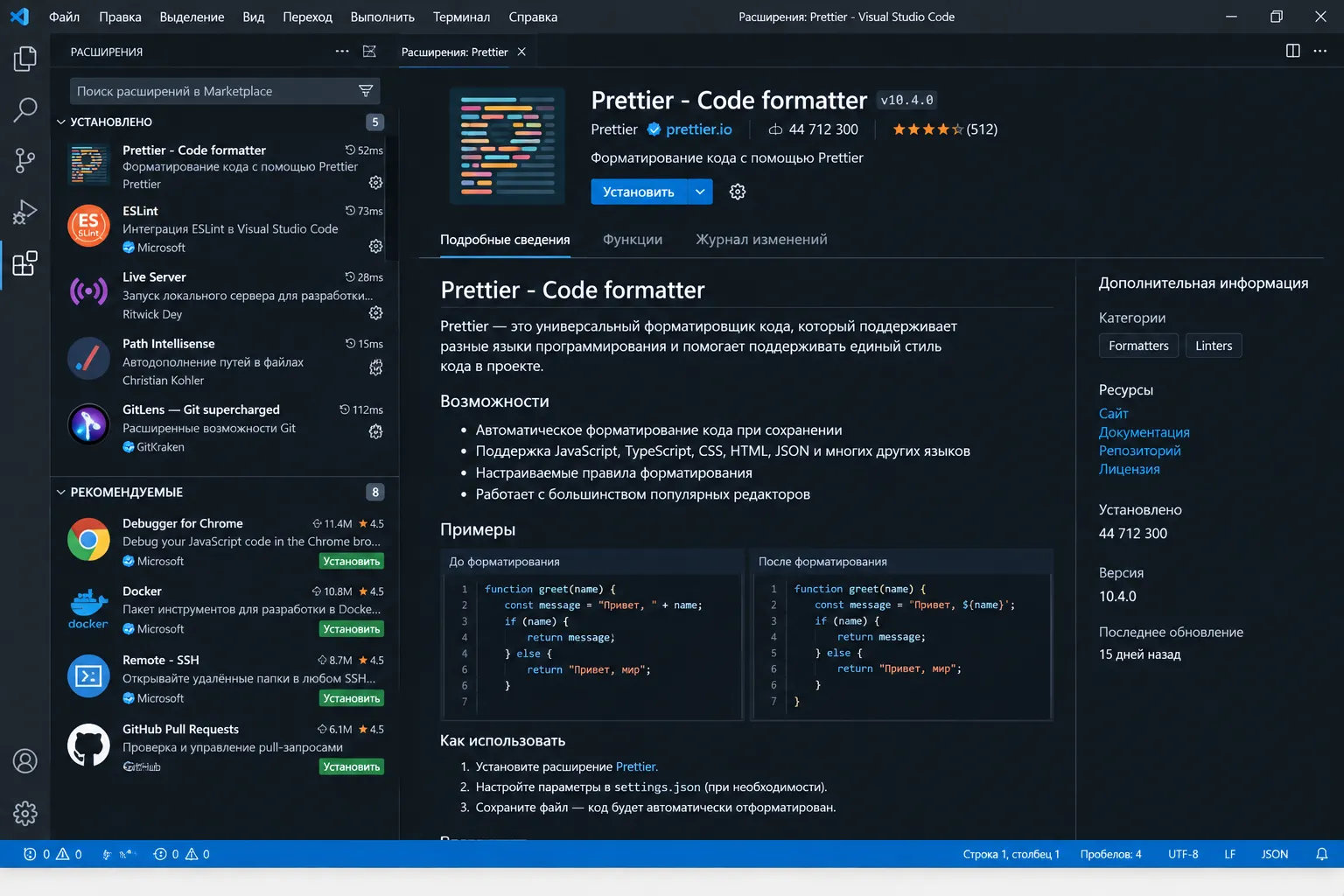
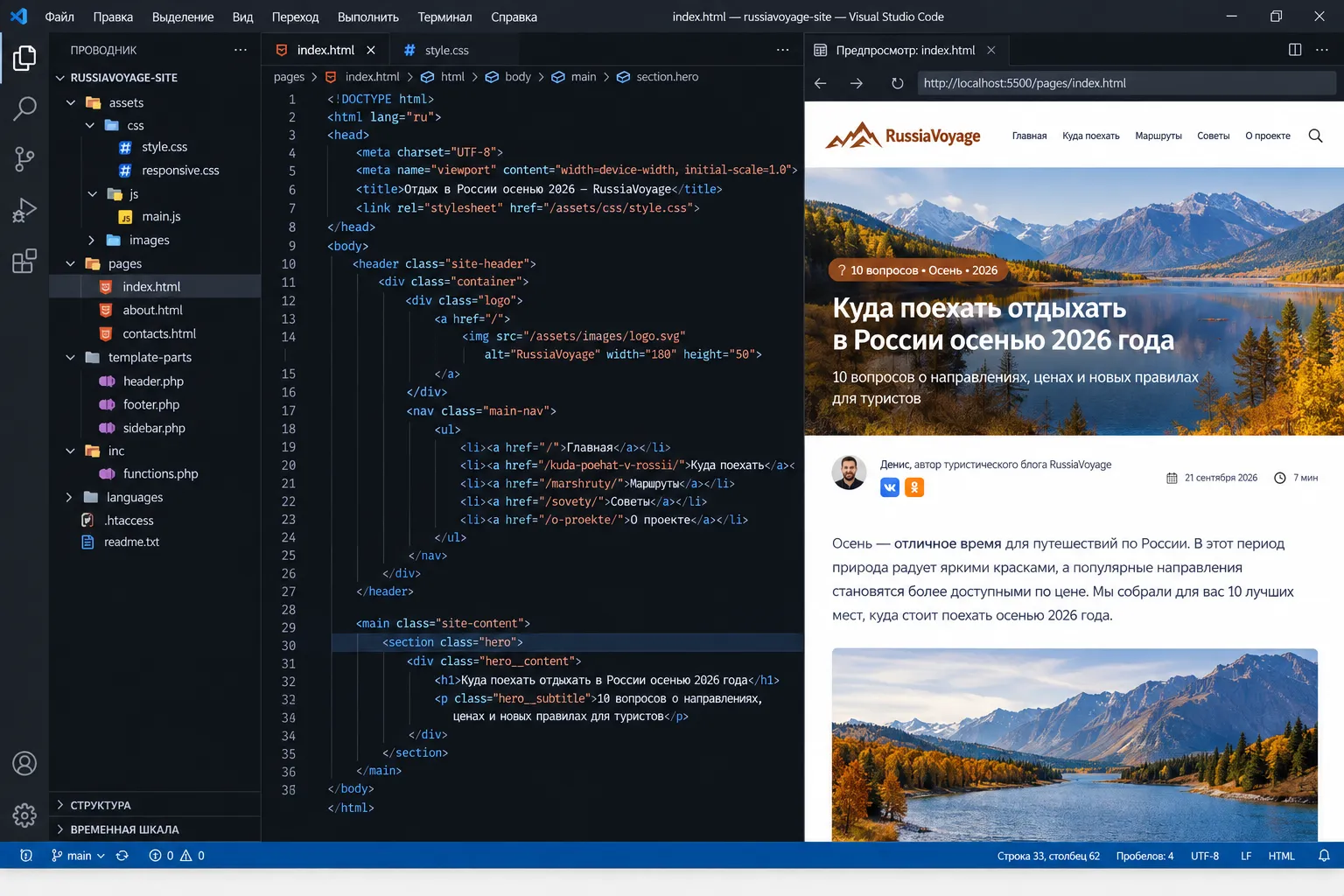
🖼️ Скриншоты интерфейса
Три изображения интерфейса редактора. Клик по картинке открывает её в полном размере.

💬 Отзывы пользователей
Отзывы взяты с проверяемых площадок — Capterra, TrustRadius, G2 и Reddit. Все цитаты принадлежат реальным пользователям и проверены по первоисточникам.
«Visual Studio Code — это действительно хороший инструмент для редактирования кода и разработки приложений, с невероятной совместимостью с плагинами и множеством функций для повышения удобства. Это также безопасное пространство для работы, особенно с интеграцией GitHub».
Emilie H., руководитель операций и социальных медиа, источник: Capterra
«Мой общий опыт работы с Visual Studio Code был положительным. Я начал использовать его ещё студентом и продолжаю полагаться на него в своей профессиональной деятельности. Он стал моим основным редактором».
Prakash B., инженер-программист, источник: Capterra
«Visual Studio Code — это гибкое рабочее пространство для повседневной технической работы. Мне нравится, как легко он адаптируется к разным типам задач. Я переключаюсь между SQL, Python, тестовыми файлами, скриптами и конфигурациями проектов, не чувствуя, что меняю инструменты каждый раз. Редактор остаётся лёгким, но я могу добавить только те расширения и функции, которые мне действительно нужны».
AB, источник: G2
«Visual Studio Code — это редактор с огромной экосистемой расширений и отличной интеграцией с системами контроля версий. Он ускоряет написание кода и помогает быстрее находить ошибки. Однако при работе с большими проектами или множеством расширений заметно замедление запуска и поиска».
Верифицированный пользователь TrustRadius, источник: TrustRadius
«Лучший редактор кода, который я использовал за 10 лет. Расширения для удалённой разработки — это прорыв для работы с облачными серверами прямо с локальной машины».
u/remote_dev, источник: Reddit
→ Notepad++ – бесплатный текстовый редактор
❓ Частые вопросы о Visual Studio Code
VS Code бесплатен для коммерческого использования?
Да, редактор полностью бесплатен для личного и коммерческого использования. Исходный код открыт под лицензией MIT, а официальный дистрибутив Microsoft распространяется по проприетарной лицензии, которая не ограничивает коммерческое применение.
Чем VS Code отличается от Visual Studio?
Visual Studio — это полноценная IDE для разработки под Windows и .NET, а Visual Studio Code — лёгкий редактор кода. Visual Studio тяжелее, но предоставляет больше встроенных инструментов для больших проектов. Редактор быстрее, кроссплатформенный и расширяется за счёт тысяч плагинов. Для большинства задач веб-разработки и скриптов его достаточно.
Как отключить телеметрию в VS Code?
Откройте настройки (Ctrl+,) и найдите параметр telemetry.telemetryLevel. Установите значение off. Также можно добавить строку "telemetry.telemetryLevel": "off" в файл settings.json. После этого программа перестанет отправлять данные об использовании.
Есть ли у VS Code мобильная версия?
Официальной мобильной версии нет. Однако существует веб-версия vscode.dev, которая работает в браузере смартфона или планшета. Она поддерживает большинство функций десктопной версии, но не может запускать локальный код — только редактировать файлы из облачных репозиториев.
Чем Visual Studio Code отличается от Notepad++?
Notepad++ — лёгкий текстовый редактор для Windows с акцентом на скорость и минимализм, а Visual Studio Code — кроссплатформенная среда с поддержкой расширений и AI-ассистентов. Notepad++ запускается быстрее и потребляет меньше памяти, но не имеет встроенного Git и отладчика. Редактор тяжелее, но предоставляет полноценный инструментарий для разработки на десятках языков. Подробнее читайте в обзоре Notepad++.
📌 Вывод: стоит ли использовать Visual Studio Code?
Редактор стоит установить, если вы пишете код на любом языке и хотите бесплатный инструмент с огромными возможностями. Программа весит менее 200 МБ, работает на Windows, macOS и Linux, поддерживает тысячи расширений и включает встроенный Git. Она бесплатна для коммерческого использования и обновляется ежемесячно.
Если вы работаете с очень крупными проектами на Java или .NET, возможно, стоит рассмотреть полноценные IDE — IntelliJ IDEA или Visual Studio. Они тяжелее, но предоставляют более глубокую интеграцию с платформой. Для веб-разработки, Python, скриптов и повседневных задач редактор остаётся оптимальным выбором.
Теперь вы знаете, подходит ли Visual Studio Code для ваших задач.
🚀 Готовы попробовать?
Скачайте бесплатный редактор с официального сайта Microsoft.
⬇️ Скачать Visual Studio Code бесплатно
Официальная версия 1.141.0 от Microsoft Corporation
Настольные версии
Выберите версию для вашей ОС
 Windows
 macOS Intel
 Linux
LinuxVisual Studio Code 1.141.0 — последняя версия, выпущенная 6 октября 2026 года. Размер установщика менее 200 МБ. Бесплатен для личного и коммерческого использования.
 Веб-версия
Важно: Все ссылки ведут на официальный сайт Visual Studio Code. Проверьте технические требования перед установкой.

👤 Об авторе
Денис — автор обзоров программного обеспечения на сайте «Официальная версия». Материал подготовлен на основе официальной документации, справочного центра, публичных независимых тестов и обобщения реальных отзывов пользователей. Автор не является разработчиком сервиса и не имеет аффилиации с производителем. Факты отделены от мнений, личный опыт редакции не выдумывается.