🤔 Что такое VLC media player простыми словами?
VLC media player — это универсальный и полностью бесплатный плеер, который воспроизводит практически любые видео- и аудиофайлы без необходимости искать и устанавливать кодеки. Он работает на всех популярных платформах: Windows, macOS, Linux, Android и iOS. Созданный некоммерческой организацией VideoLAN, этот плеер заслуженно считается одним из самых надёжных инструментов для просмотра мультимедиа.
📌 Реальный пример из жизни: Анна, фотограф из Санкт-Петербурга, часто получает от клиентов видео в самых разных форматах — от старых AVI до современных HEVC. Раньше половина файлов не открывалась в стандартном проигрывателе, приходилось тратить время на поиск конвертеров. После установки VLC media player все проблемы исчезли — теперь любой файл воспроизводится без ошибок, а экономия времени составляет около 2 часов в неделю. VLC media player действительно упрощает работу с мультимедиа.
Если вы устали от сообщений «не удаётся воспроизвести файл» и хотите иметь универсальное решение для всех форматов — этот плеер станет вашим лучшим выбором. VLC media player что это за программа? Это ваш универсальный ключ к миру мультимедиа, где всё работает из коробки.
⚙️ Основные возможности и функции
- Поддержка всех популярных форматов — VLC воспроизводит MP4, AVI, MKV, MOV, WMV, FLV, а также аудиоформаты: MP3, FLAC, AAC, OGG и многие другие. Кодеки уже встроены — ничего не нужно скачивать дополнительно.
- Воспроизведение сетевых потоков — открывайте онлайн-видео, интернет-радио и стримы по протоколам HTTP, RTSP, UDP. Поддерживаются плейлисты и подкасты.
- Продвинутые настройки воспроизведения — регулировка скорости, эквалайзер, настройка субтитров, аудиодорожек и видеофильтров. Можно смотреть видео с замедлением или ускорением.
- Поддержка субтитров и аудиодорожек — автоматический поиск и загрузка субтитров, переключение между дорожками без перезапуска файла.
- Воспроизведение повреждённых и незавершённых файлов — уникальная возможность VLC — проигрывать даже битые или недокачанные видео и аудио.
- Бесплатное распространение без рекламы и скрытых платежей — VLC всегда был и остаётся бесплатным проектом с открытым исходным кодом.
- Мобильная версия и синхронизация — приложение для Android и iOS с поддержкой облачных сервисов и синхронизацией через сеть.
✅ Плюсы и ❌ Минусы
👍 Плюсы
- Поддержка всех форматов без дополнительных кодеков
- Абсолютно бесплатный и без рекламы
- Кроссплатформенность — работает везде
- Портативная версия — не требует установки
- Воспроизведение повреждённых файлов
- Огромное количество настроек и фильтров
👎 Минусы
- Интерфейс может показаться устаревшим (хотя и функциональным)
- Некоторые пользователи жалуются на неинтуитивные настройки
- Потребляет больше ресурсов, чем встроенные плееры
- Библиотека мультимедиа не такая удобная, как в специализированных плеерах
👥 Кому подойдёт эта программа
Повседневным пользователям
- Просмотр фильмов и сериалов в любых форматах без ошибок
- Воспроизведение музыки с поддержкой всех аудиоформатов
- Простота использования — открыл и смотришь
Путешественникам
- Портативная версия на флешке — плеер всегда с собой
- Воспроизведение любых файлов без интернета
- Поддержка субтитров для фильмов на иностранных языках
IT-специалистам
- Тестирование мультимедиа в различных форматах
- Воспроизведение сетевых потоков и стримов
- Гибкие настройки для анализа видео и аудио
Фрилансерам
- Работа с видео и аудио в любых форматах для заказчиков
- Быстрая проверка и предпросмотр медиафайлов
- Конвертация и запись потоков с помощью встроенных инструментов
📊 Сравнение с аналогами
| Функция | VLC media player | Windows Media Player | MPC-HC | KMPlayer |
|---|---|---|---|---|
| Поддержка всех форматов | ✓ | ✗ (только базовые) | ✓ | ✓ |
| Кроссплатформенность | ✓ (все платформы) | ✗ (только Windows) | ✗ (только Windows) | ✗ (только Windows) |
| Бесплатность и отсутствие рекламы | ✓ | ✓ | ✓ | ✗ (с рекламой) |
| Воспроизведение повреждённых файлов | ✓ | ✗ | ✓ | ✓ |
| Сетевые потоки и стриминг | ✓ | ✗ | ✗ | ✓ |
| Мобильная версия | ✓ | ✗ | ✗ | ✓ |
* VLC media player — единственный плеер, который одинаково хорошо работает на всех платформах, не требует установки кодеков и остаётся полностью бесплатным без рекламы. Конкуренты либо уступают в функциональности, либо закрыты для одной ОС.
💻 Системные требования и совместимость
- Windows: 7, 8, 10, 11 (32‑бит и 64‑бит)
- macOS: 10.11 (El Capitan) и новее, включая Apple Silicon (M1/M2/M3)
- Linux: большинство дистрибутивов (через репозитории, Snap, Flatpak)
- Android: 5.0 и выше
- iOS: 12.0 и выше
- Процессор: 1 ГГц, рекомендуется 2 ГГц для 4K
- ОЗУ: от 512 МБ (рекомендуется 1+ ГБ для комфортной работы с большими файлами)
- Место на диске: около 40 МБ
⚠️ Примечание об устаревших ОС
📥 Как установить плеер
- Перейдите в блок «Скачать» ниже и выберите версию для вашей операционной системы.
- Запустите загруженный установочный файл (например, vlc-3.0.23-win64.exe для Windows).
- Разрешите приложению вносить изменения (нажмите «Да» в контроле учётных записей).
- Выберите язык и следуйте инструкциям мастера установки.
- После завершения установки плеер запустится автоматически. Готово!
🖼️ Скриншоты интерфейса
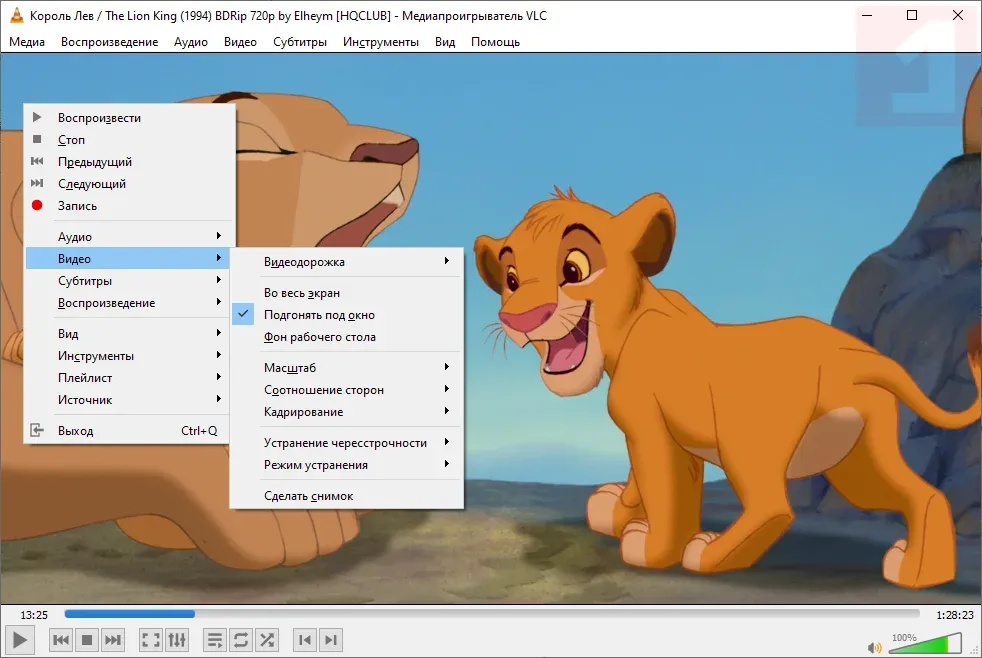
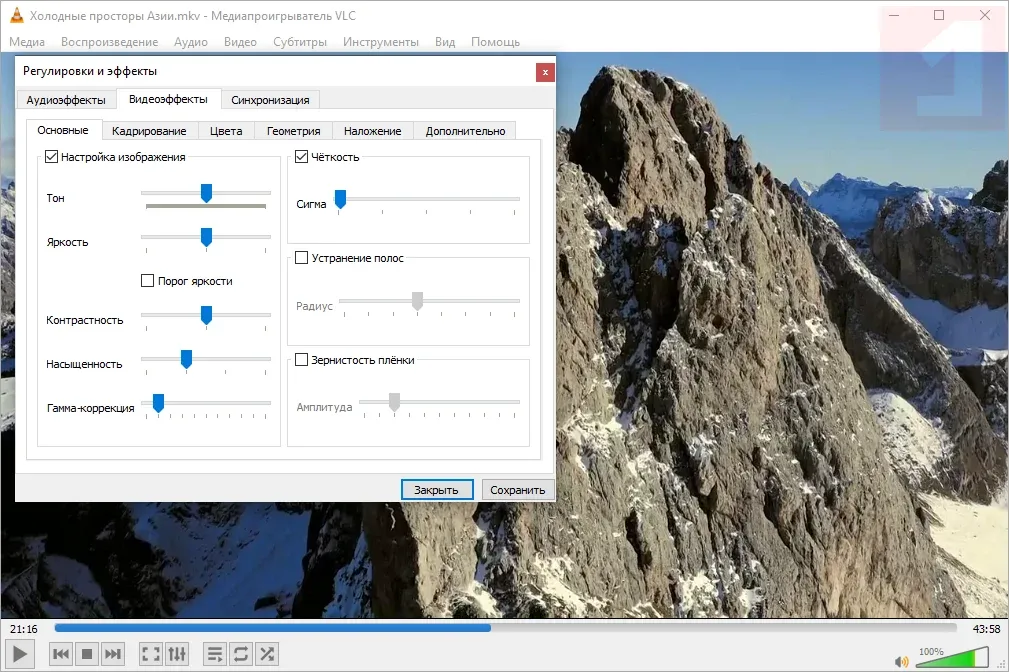
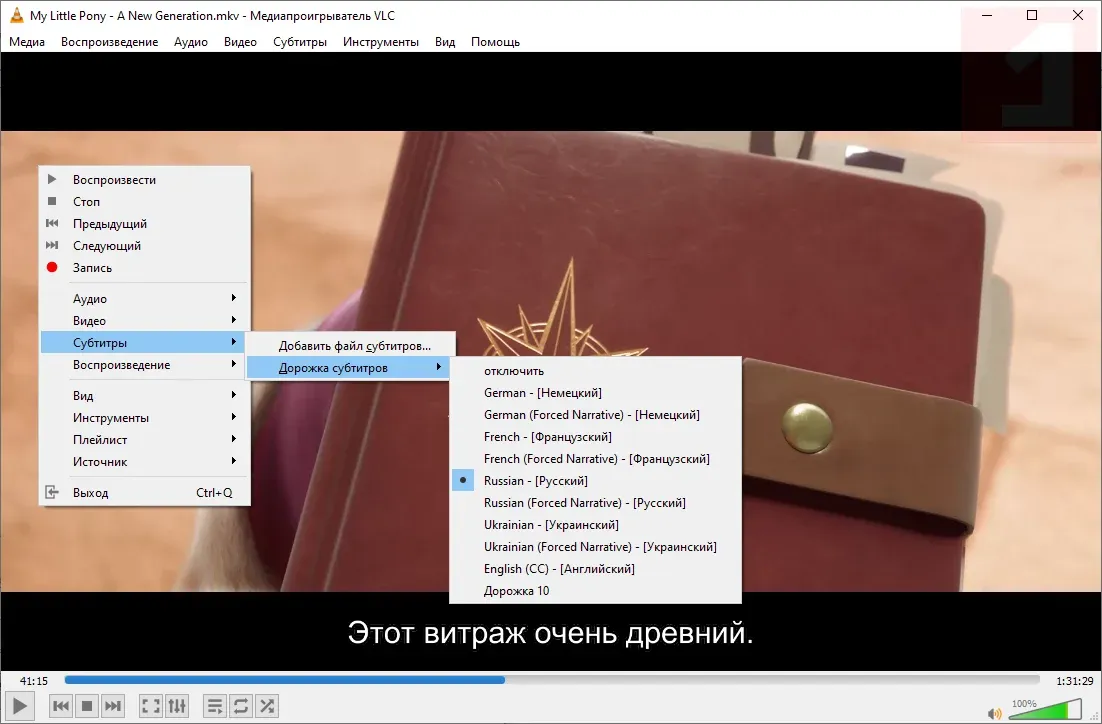
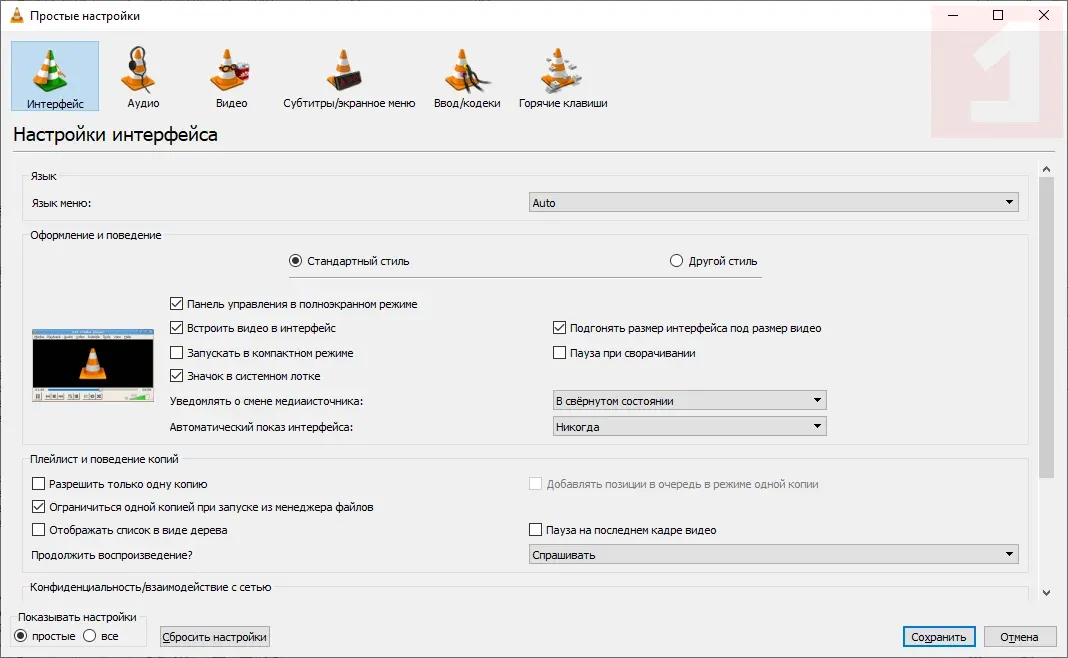
💬 Отзывы пользователей
→ PotPlayer – быстрый плеер с поддержкой всех форматов
❓ Частые вопросы о VLC media player
🔍 Почему VLC не открывает некоторые видео?
Обычно VLC воспроизводит практически все форматы, но если файл повреждён или использует очень редкий кодек, могут возникнуть проблемы. Проверьте, обновлён ли VLC до последней версии (сейчас актуальна версия 3.0.23). Также попробуйте включить аппаратное ускорение в настройках.
🔍 Как включить субтитры в VLC media player?
Нажмите «Субтитры» в верхнем меню или используйте горячие клавиши: «V» для переключения субтитров. Чтобы загрузить субтитры из файла, выберите «Субтитры» → «Добавить файл субтитров».
🔍 Как изменить скорость воспроизведения?
Используйте кнопки «Замедлить» и «Ускорить» на панели воспроизведения, либо нажмите «[» для замедления и «]» для ускорения. Точные настройки скорости доступны в меню «Воспроизведение» → «Скорость».
🔍 Как записать видео или аудио через VLC?
VLC позволяет записывать медиа с помощью функции «Запись». Нажмите «Вид» → «Расширенные элементы управления», затем используйте кнопку «Запись» (красный кружок). Это создаст локальную копию воспроизводимого медиа. А если вы хотите узнать о других медиаплеерах, в следующем вопросе мы подготовили полезную подборку. 👇
🔍 Где посмотреть обзоры и сравнения других медиаплееров?
Если вы хотите сравнить VLC media player с другими плеерами, загляните в нашу рубрику медиаплееров. Там собраны подробные обзоры Kodi, MPC-HC, PotPlayer и других. Удобно выбирать лучший плеер для своих задач!
📌 Вывод: стоит ли пробовать?
VLC media player — это универсальное и бесплатное решение для всех, кто хочет забыть о проблемах с форматами и кодеками. Этот плеер даёт всё необходимое из коробки: поддержку всех форматов, кроссплатформенность, отсутствие рекламы и встроенные инструменты для стриминга и записи. Если вы устали от постоянных сообщений «кодек не найден» — этот плеер вас приятно удивит.
Однако, если вам нужен медиацентр с красивым интерфейсом и удобной библиотекой — обратите внимание на Kodi. Но для повседневного просмотра и работы с мультимедиа VLC остаётся вне конкуренции благодаря своей универсальности и надёжности.
Теперь вы знаете, для чего нужен VLC media player, и сможете решить, подходит ли он вам.
🚀 Готовы попробовать?
Выберите вашу ОС и скачайте плеер бесплатно — все функции уже встроены.
⬇️ Скачать VLC media player бесплатно
Официальные версии — без рекламы, с поддержкой всех форматов и кодеков
 Windows
 macOS
macOS Linux
Linux Google Play
 iOS
iOSОтсканируйте QR-код для быстрого доступа
Важно: Все ссылки ведут на официальный сайт. Проверьте технические требования перед установкой.