🤔 Что такое TeamViewer Meeting простыми словами?
TeamViewer Meeting — это сервис для онлайн-встреч, видеоконференций и демонстрации экрана, который работает прямо в браузере без установки или через приложения для всех платформ. Вы можете за одну минуту создать встречу, отправить ссылку коллегам или клиентам, и они подключатся с любого устройства. TeamViewer Meeting — идеальный инструмент для удалённой работы, обучения и презентаций.
📌 Реальный пример из жизни: Екатерина, HR-директор из Челябинска, организует еженедельные созвоны с удалёнными сотрудниками. Раньше использовала Skype, но качество видео падало при медленном интернете. Перейдя на TeamViewer Meeting, она заметила, что даже в поездках (с мобильным интернетом) связь остаётся стабильной, а демонстрация экрана работает без задержек. TeamViewer Meeting экономит ей до 2 часов в неделю, которые раньше уходили на переподключения.
Если вам нужна простая, надёжная и кроссплатформенная платформа для онлайн-встреч – TeamViewer Meeting станет отличным выбором. TeamViewer Meeting что это за программа? Это ваш виртуальный конференц-зал, всегда доступный.
⚙️ Основные возможности и функции
- Онлайн-встречи без установки — участники подключаются через браузер по ссылке, без скачивания приложений.
- Демонстрация экрана и отдельных приложений — показывайте рабочий стол, презентации или конкретное окно в реальном времени.
- Видео и аудиозвонки высокого качества — поддержка HD-видео, шумоподавление и адаптивный битрейт.
- Чат, отправка файлов и опросы — полный набор инструментов для взаимодействия во время встречи.
- Запись встреч и стенограмма — можно сохранить конференцию для повторного просмотра и автоматически получить расшифровку.
- Планирование и интеграция с календарями — создавайте встречи в Outlook, Google Calendar и получайте напоминания.
- Кроссплатформенность — приложения для Windows, macOS, Android, iOS, а также веб-версия.
✅ Плюсы и ❌ Минусы
👍 Плюсы
- Участие в один клик, без лишних шагов
- Высокая стабильность при любом соединении
- Есть бесплатный тариф (до 30 минут на встречу)
- Поддержка до 100 участников в платной версии
- Безопасное сквозное шифрование
👎 Минусы
- Бесплатная версия ограничена 30 минутами на одну встречу
- Нет встроенного фонового размытия в бесплатном тарифе
- При большом количестве участников может потребоваться хороший канал
- Настройки администратора сложнее, чем у Zoom
👥 Кому подойдёт эта программа
Бизнес-пользователям
- Проведение совещаний с удалённой командой
- Демонстрация презентаций клиентам
- Интеграция с календарями и планировщиками
Преподавателям и студентам
- Онлайн-уроки и вебинары с демонстрацией экрана
- Групповые обсуждения и опросы
- Запись занятий для повторного просмотра
IT-специалистам и техподдержке
- Удалённая помощь коллегам через демонстрацию экрана
- Быстрые встречи без установки ПО
- Защищённое соединение с шифрованием
Фрилансерам и консультантам
- Презентация портфолио в реальном времени
- Обсуждение проектов с заказчиками из любой точки мира
- Отсутствие необходимости в сложной настройке
📊 Сравнение с аналогами
| Функция | TeamViewer Meeting | Zoom | Google Meet | Skype |
|---|---|---|---|---|
| Участие без установки (браузер) | ✓ | ✓ | ✓ | ✗ (требуется приложение) |
| Ограничение бесплатной встречи | 30 минут | 40 минут | 60 минут | Нет ограничений |
| Максимальное число участников (бесплатно) | 100 | 100 | 100 | 50 |
| Запись встречи (бесплатно) | ✗ (в платной версии) | ✗ | ✗ | ✓ |
| Демонстрация экрана с мобильных устройств | ✓ | ✓ | ✓ | ✗ |
* TeamViewer Meeting выигрывает в простоте подключения (без установки) и стабильности при плохом интернете, но уступает Zoom по длительности бесплатной встречи. Skype не имеет веб-версии, но позволяет записывать звонки бесплатно.
💻 Системные требования и совместимость
- Windows: 7 / 8 / 10 / 11 (32/64‑bit)
- macOS: 10.13 (High Sierra) и новее
- Android: 6.0 и выше
- iOS: 13.0 и выше
- Браузеры: Chrome, Firefox, Safari, Edge (последние версии)
- Процессор: 1 ГГц (рекомендуется 2 ГГц)
- ОЗУ: от 1 ГБ (рекомендуется 2 ГБ)
- Интернет: от 2 Мбит/с для видео
⚠️ Примечание об устаревших ОС
📥 Как установить и начать использовать
- Скачайте приложение для вашей ОС из блока ниже или откройте веб-версию по ссылке.
- Установите программу (на Windows – запустите .exe, на macOS – .dmg, на телефоне – из магазина).
- Запустите TeamViewer Meeting, войдите или создайте бесплатный аккаунт (можно использовать Google/Apple).
- Нажмите «Новая встреча» → скопируйте ссылку и отправьте участникам.
- Для подключения без установки участники просто переходят по ссылке в браузере.
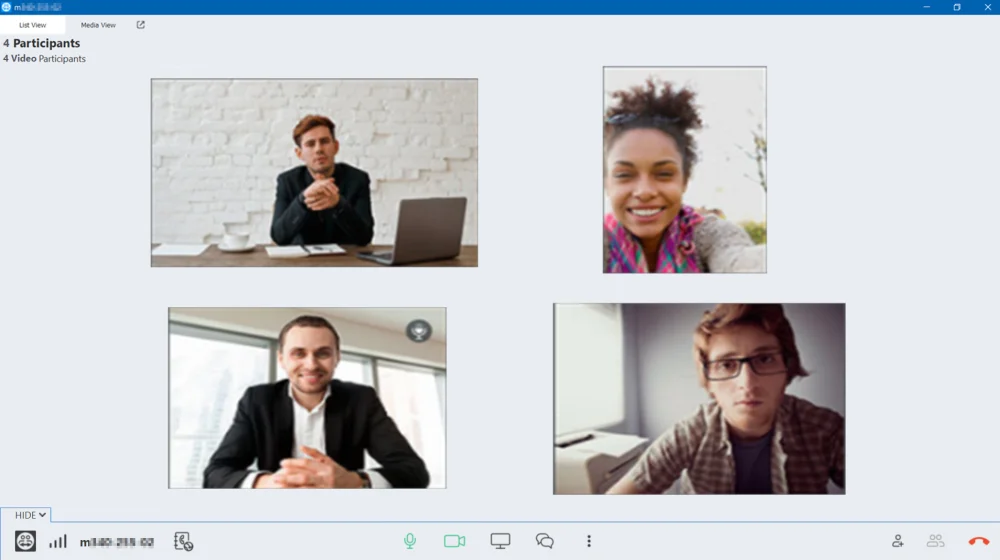
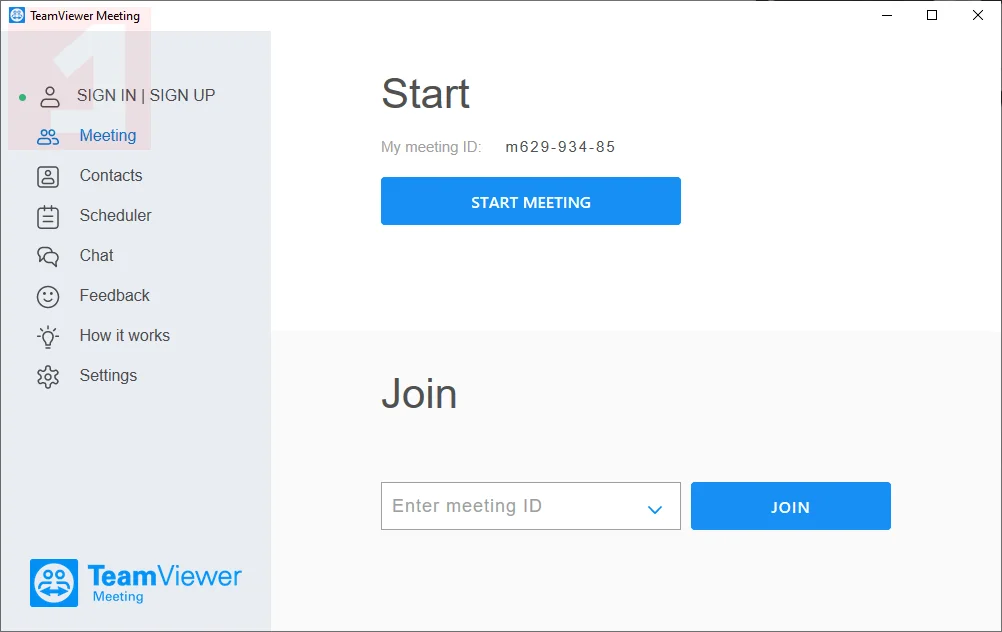
🖼️ Скриншоты интерфейса
💬 Отзывы пользователей
→ Wire – безопасный мессенджер для команд
❓ Частые вопросы о TeamViewer Meeting
🔍 Нужно ли устанавливать программу, чтобы участвовать во встрече?
Нет, организатор может установить приложение, но участники подключаются по ссылке прямо в браузере – не нужно ничего скачивать. Это особенно удобно для клиентов или внешних участников.
🔍 Есть ли ограничение по времени в бесплатной версии?
Да, бесплатный тариф ограничен 30 минутами на одну встречу. По истечении времени можно быстро создать новую встречу и продолжить общение. Для неограниченных по времени конференций доступны платные подписки.
🔍 Могу ли я демонстрировать экран телефона на встрече?
Да, в мобильных приложениях TeamViewer Meeting есть функция «Поделиться экраном». Это полезно для демонстрации работы приложений или содержимого телефона. На iOS и Android работает одинаково хорошо.
🔍 Как защищены мои данные в TeamViewer Meeting?
Все звонки и встречи шифруются с помощью протокола TLS (аналогично банковским приложениям). Компания TeamViewer сертифицирована по стандартам безопасности (ISO 27001). Ваши видеоданные не хранятся на серверах после окончания звонка. А если вы хотите сравнить TeamViewer Meeting с другими сервисами для общения, в следующем вопросе мы подготовили полезную подборку материалов. 👇
🔍 Где посмотреть обзоры и сравнения других сервисов для общения?
Если вы хотите сравнить TeamViewer Meeting с альтернативами, загляните в нашу рубрику общения. Там собраны обзоры Zoom, Skype, Wire и других инструментов для онлайн-встреч. Удобно выбирать лучший!
📌 Вывод: стоит ли пробовать?
TeamViewer Meeting – это надёжный и простой инструмент для онлайн-встреч, который не требует от участников установки ПО. Он идеально подходит для бизнес-совещаний, консультаций, обучения и удалённой поддержки. TeamViewer Meeting обеспечивает стабильное соединение даже при медленном интернете и не перегружает компьютер.
Если вас смущает 30-минутное ограничение в бесплатной версии, можно легко создать новую встречу или рассмотреть платные тарифы (от 9 евро в месяц). Однако для большинства коротких созвонов и презентаций бесплатного времени достаточно.
Теперь вы знаете, для чего нужен TeamViewer Meeting, и сможете решить, подходит ли он вам.
🚀 Готовы попробовать?
Скачайте приложение для вашей платформы или используйте веб-версию.
⬇️ Скачать TeamViewer Meeting бесплатно
Официальные версии для всех устройств
Настольные версии
Выберите разрядность Windows или версию для macOS
 Windows 32 bit
 macOS
macOS Android
 iOS
iOSОтсканируйте QR-код для быстрого доступа к загрузке
Важно: Все ссылки ведут на официальный сайт. Проверьте технические требования перед установкой.