🤔 Что такое Revo Uninstaller простыми словами?
Revo Uninstaller — это программа для Windows, которая удаляет приложения полностью, не оставляя после них «мусора»: папок, файлов и записей в реестре. Встроенный деинсталлятор Windows часто оставляет после себя сотни «хвостов», которые засоряют систему и замедляют её работу. Revo Uninstaller находит и удаляет всё до конца.
📌 Реальный пример из жизни: Андрей, системный администратор из Новосибирска, обслуживает 30 офисных компьютеров. Каждый раз после удаления программ стандартными средствами на дисках оставались гигабайты мусора. Он установил Revo Uninstaller и теперь за одну чистку освобождает до 5 ГБ на каждом ПК. Revo Uninstaller действительно помогает поддерживать порядок в системе.
Если вы устали от того, что после удаления программ на диске остаются папки, а в реестре — «битые» записи, Revo Uninstaller станет вашим лучшим помощником. Revo Uninstaller — что это за программа? Это профессиональный инструмент для глубокой очистки системы от ненужных приложений.
⚙️ Основные возможности и функции Revo Uninstaller
- Глубокое сканирование системы — после стандартного удаления программа запускает сканирование, которое находит все остаточные файлы, папки и записи реестра. Уровень сканирования можно выбирать: от лёгкого до самого глубокого.
- Удаление «неудаляемых» приложений — если программа не удаляется стандартными средствами или выдаёт ошибку, Revo Uninstaller принудительно удаляет её вместе со всеми зависимостями.
- Менеджер автозагрузки — показывает все программы, которые запускаются вместе с Windows. Вы можете отключать ненужные, чтобы ускорить загрузку системы.
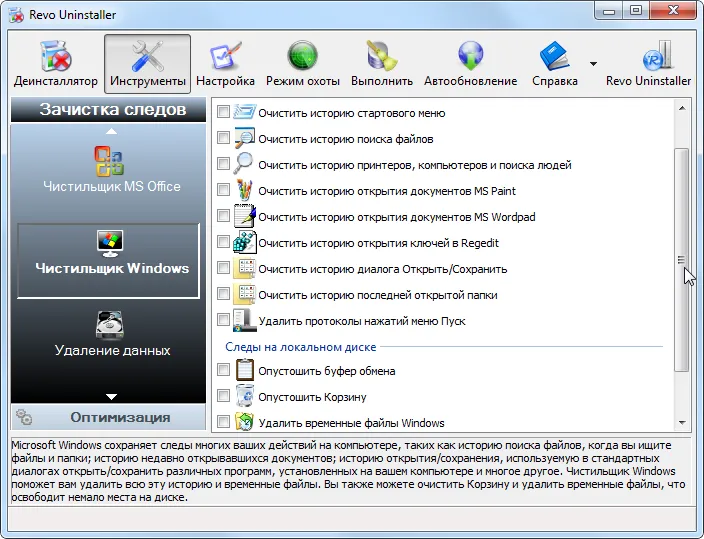
- Очистка истории браузеров — удаляет историю посещений, кэш, куки и другие следы веб-сёрфинга в Chrome, Firefox, Edge и Opera.
- Безвозвратное удаление файлов — стирает файлы так, чтобы их нельзя было восстановить даже специальными программами. Полезно для конфиденциальных данных.
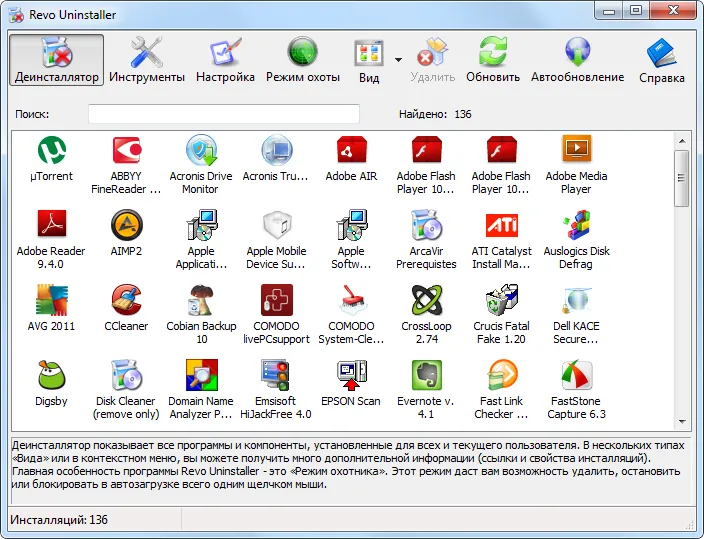
- Управление установленными программами — все приложения на компьютере отображаются в удобном списке с сортировкой по дате, размеру, названию.
- Создание точек восстановления — перед каждым удалением программа автоматически создаёт точку восстановления системы, чтобы вы могли откатить изменения в случае ошибки.
✅ Плюсы и ❌ Минусы
👍 Плюсы
- Удаляет все следы программ без остатка
- Удаляет «неудаляемые» приложения
- Менеджер автозагрузки для ускорения ПК
- Создаёт точки восстановления перед каждым удалением
- Бесплатная версия с полным функционалом
👎 Минусы
- Продвинутые функции (например, удаление смарт-сканированием) доступны только в Pro-версии
- При глубоком сканировании есть риск удалить важные системные файлы — нужна осторожность
- Интерфейс на русском языке переведён не полностью
- Бесплатная версия показывает предложение обновления до Pro
👥 Кому подойдёт эта программа
Повседневным пользователям
- Быстрое и полное удаление ненужных программ
- Очистка системы от мусора после деинсталляции
- Ускорение работы компьютера за счёт чистки
IT-специалистам
- Принудительное удаление проблемных приложений
- Глубокое сканирование всех остаточных следов
- Пакетная очистка системы от ненужных программ
Фрилансерам
- Освобождение места на диске после завершения проектов
- Безвозвратное удаление конфиденциальных данных
- Быстрая очистка системы перед передачей ПК заказчику
Владельцам слабых ПК
- Освобождение ресурсов системы за счёт удаления мусора
- Отключение ненужных программ в автозагрузке
- Ускорение работы Windows без обновления железа
📊 Сравнение с аналогами
| Функция | Revo Uninstaller | Ashampoo Uninstaller | IObit Uninstaller | Geek Uninstaller |
|---|---|---|---|---|
| Глубокое сканирование остаточных файлов | ✓ | ✓ | ✓ | ✗ |
| Удаление «неудаляемых» приложений | ✓ | ✓ | ✓ | ✗ |
| Создание точки восстановления | ✓ | ✓ | ✗ | ✗ |
| Менеджер автозагрузки | ✓ | ✓ | ✓ | ✗ |
| Безвозвратное удаление файлов | ✓ | ✓ | ✗ | ✗ |
| Портативная версия | ✓ | ✗ | ✗ | ✓ |
* Ashampoo Uninstaller — мощный платный аналог. IObit Uninstaller — бесплатный, но без точек восстановления. Geek Uninstaller — простой портативный вариант, но без глубокого сканирования. Revo Uninstaller — золотая середина между функциональностью и доступностью.
💻 Системные требования и совместимость
- Windows: 7 / 8 / 10 / 11 (x86/x64) — более 5 млн установок
- Процессор: от 1 ГГц (рекомендуется 1.5+ ГГц)
- ОЗУ: от 512 МБ (рекомендуется 1+ ГБ)
- Место на диске: около 30 МБ
- Поддерживаемые языки: русский, английский, немецкий и другие
⚠️ Примечание об устаревших ОС
📥 Как установить Revo Uninstaller
- Скачайте установщик для вашей ОС из блока ниже (официальный сайт).
- Запустите загруженный файл (например, RevoUninstaller_Setup.exe).
- Разрешите приложению вносить изменения (нажмите «Да» в контроле учётных записей).
- Выберите язык установки и папку для программы — нажмите «Далее».
- Выберите компоненты для установки: портативную или стандартную версию.
- После завершения установки программа запустится автоматически. Готово!
🖼️ Скриншоты интерфейса
💬 Отзывы пользователей
→ Ashampoo Uninstaller Free – сравнение деинсталляторов
❓ Частые вопросы о Revo Uninstaller
🔍 Revo Uninstaller бесплатный или платный?
Revo Uninstaller имеет бесплатную версию (Free), которая включает все основные функции: удаление программ, сканирование остаточных файлов, менеджер автозагрузки и очистку истории браузеров. Платная Pro-версия добавляет смарт-сканирование, расширенный поиск остаточных файлов и приоритетную поддержку. Бесплатной версии достаточно для большинства пользователей.
🔍 Что такое «режим охотника» в Revo Uninstaller?
«Режим охотника» (Hunter Mode) — это уникальная функция Revo Uninstaller, которая позволяет удалить программу, просто наведя на неё курсор. Откройте режим охотника, перетащите прицел на любое окно или иконку на рабочем столе — программа определит приложение и предложит удалить его вместе со всеми остатками. Это самый быстрый способ избавиться от ненужного софта.
🔍 Revo Uninstaller удаляет вирусы и вредоносное ПО?
Revo Uninstaller не является антивирусом. Он удаляет программы, которые уже установлены на компьютере, включая потенциально нежелательные (PUP). Если программа была установлена вместе с вредоносным ПО, Revo удалит её саму, но не вылечит систему от вирусов. Для полной защиты рекомендуется использовать антивирус в паре с Revo Uninstaller.
🔍 Как в Revo Uninstaller восстановить удалённую программу?
Revo Uninstaller не восстанавливает удалённые программы. Однако перед каждым удалением программа автоматически создаёт точку восстановления системы Windows. Если вы случайно удалили важное приложение, вы можете откатить систему к предыдущему состоянию через меню «Восстановление системы» в Windows. Также в Pro-версии есть функция «Отмена удаления», которая позволяет откатить изменения.
А если вы хотите сравнить Revo Uninstaller с другими деинсталляторами, в следующем вопросе мы подготовили полезную подборку материалов. 👇
🔍 Где посмотреть обзоры и сравнения других деинсталляторов?
Если вы хотите сравнить Revo Uninstaller с Ashampoo Uninstaller, IObit Uninstaller и другими, загляните в нашу рубрику деинсталляторов. Там собраны подробные обзоры. Удобно выбирать лучший!
📌 Вывод: стоит ли пробовать Revo Uninstaller?
Revo Uninstaller – это отличный выбор для тех, кто хочет полностью удалять программы и поддерживать порядок в системе. Он даёт всё необходимое из коробки: глубокое сканирование, удаление «неудаляемых» приложений, менеджер автозагрузки и создание точек восстановления. Если вы устали от того, что после удаления программ остаются папки и «битые» записи в реестре — Revo Uninstaller вас приятно удивит.
Однако, если вам нужны продвинутые функции вроде смарт-сканирования или пакетной деинсталляции, стоит обратить внимание на платную Pro-версию. Но для большинства повседневных задач — бесплатной версии Revo Uninstaller более чем достаточно.
Теперь вы знаете, для чего нужен Revo Uninstaller, и сможете решить, подходит ли он вам.
🚀 Готовы попробовать Revo Uninstaller?
Скачайте программу и очистите систему от ненужного софта и мусора.
⬇️ Скачать Revo Uninstaller бесплатно
Официальные версии — с глубоким сканированием, менеджером автозагрузки и точками восстановления
Настольные версии
Выберите версию для вашей ОС
 Revo Uninstaller Free
Важно: Все ссылки ведут на официальный сайт. Проверьте технические требования перед установкой.