Mozilla Firefox — бесплатный браузер с открытым исходным кодом и встроенной защитой от отслеживания. Он экономит память, блокирует трекеры и синхронизирует данные на всех устройствах. В этом обзоре разберём его функции, плюсы, минусы и сравним с популярными браузерами.

🤔 Что такое Firefox простыми словами?
Mozilla Firefox — браузер, который уже «из коробки» умеет защищать вашу приватность, блокировать трекеры и быстро загружать страницы. Он создавался для максимальной свободы и безопасности. Вам не нужно устанавливать дополнительные расширения для защиты от слежки – всё уже встроено.
📌 Реальный пример из жизни: Екатерина, журналист из Москвы, часто работает с конфиденциальными источниками. Firefox с его строгой защитой от отслеживания и режимом «Контейнеры» позволяет изолировать рабочие и личные вкладки, не смешивая данные. Встроенная блокировка трекеров ускорила загрузку новостных сайтов на 25%, а синхронизация помогла сохранить все закладки при переезде на новый ноутбук. Firefox действительно даёт чувство контроля над своими данными.
Если вам нужен быстрый, безопасный и прозрачный браузер без лишней слежки – этот инструмент станет отличным выбором. Что это за программа? Это ваш личный защитник в интернете, где всё под вашим контролем. Подробнее о других браузерах читайте в нашей рубрике браузеров.
⚙️ Основные возможности и функции
Firefox предлагает широкий набор инструментов для безопасного и комфортного серфинга:
- Защита от отслеживания — блокировка трекеров и рекламных скриптов по умолчанию. Страницы загружаются быстрее, а ваши данные не собираются.
- Открытый исходный код — полная прозрачность работы. Любой разработчик может проверить код на наличие уязвимостей и предложить улучшения.
- Контейнеры — изоляция вкладок для разных профилей (личный, рабочий, банковский). Данные не смешиваются между контейнерами.
- Режим чтения — удобное чтение статей без рекламы и отвлекающих элементов. Доступен в один клик на любой странице.
- Синхронизация на всех устройствах — закладки, пароли, история и открытые вкладки доступны на Windows, macOS, Android и iOS через аккаунт Firefox.
- Огромная библиотека дополнений — тысячи бесплатных расширений для любых задач: от блокировки рекламы до управления паролями.
- Встроенный менеджер паролей — безопасное хранение и автоматическая подстановка паролей с шифрованием.
✅ Плюсы и ❌ Минусы
Как и любой браузер, Firefox имеет сильные и слабые стороны. Оценим их объективно.
👍 Плюсы
- Встроенная защита от отслеживания без расширений
- Низкое потребление оперативной памяти
- Открытый исходный код — прозрачность и безопасность
- Бесплатная синхронизация с аккаунтом Firefox
- Уникальная функция «Контейнеры» для изоляции профилей
- Работает на всех платформах: Windows, macOS, Linux, Android, iOS
👎 Минусы
- Меньше расширений в официальном магазине, чем в Chrome Web Store
- На некоторых сайтах может быть чуть медленнее Chromium-браузеров
- Требует перезапуска для применения обновлений
- Некоторые веб-приложения оптимизированы хуже, чем под Chrome
👥 Кому подойдёт эта программа
Firefox подходит для самых разных пользователей — от обычных людей до IT-специалистов. Вот основные группы:
Повседневным пользователям
- Чистый интернет без трекеров и навязчивой рекламы
- Простой и понятный интерфейс
- Высокая скорость загрузки страниц
Путешественникам
- Синхронизация закладок и паролей между телефоном и ноутбуком
- Защита приватности в общественных Wi-Fi сетях
- Режим чтения для комфортного просмотра сайтов
IT-специалистам
- Открытый исходный код — аудит безопасности и прозрачность
- Встроенные инструменты разработчика и отладки
- Гибкие настройки для тонкой конфигурации
Фрилансерам
- Умная синхронизация рабочих закладок и паролей
- Контейнеры для изоляции разных профилей (личный, рабочий)
- Защита конфиденциальности при работе с клиентскими данными
📊 Сравнение с аналогами
Сравним Firefox с другими популярными браузерами, чтобы понять его сильные стороны.
| Функция | Firefox | Chrome | Opera | Edge |
|---|---|---|---|---|
| Встроенная защита от отслеживания | ✓ | ✗ | ✗ | ✗ |
| Блокировщик трекеров | ✓ (встроенный) | ✗ (требуется расширение) | ✓ | ✗ (только базовый) |
| Встроенный бесплатный VPN | ✗ | ✗ | ✓ | ✗ |
| Синхронизация данных | ✓ (Firefox) | ✓ (Google) | ✓ (Opera) | ✓ (Microsoft) |
| Контейнеры для изоляции профилей | ✓ | ✗ | ✗ | ✗ |
| Потребление ОЗУ (10 вкладок) | ~800 МБ | ~1.2 ГБ | ~1.0 ГБ | ~850 МБ |
* Chrome предлагает огромный магазин расширений, но потребляет больше памяти. Opera выделяется встроенным VPN и блокировщиком рекламы. Firefox уникален встроенной защитой от трекеров и функцией «Контейнеры».
💻 Системные требования и совместимость
Firefox работает на всех основных платформах. Проверьте, подходит ли ваше устройство:
- Windows: 10 / 11 (также работает на 7 и 8.1, но без гарантии обновлений)
- macOS: 10.12 (Sierra) и новее, включая Apple Silicon (M1/M2/M3)
- Linux: Ubuntu 18.04+, Debian 10+, Fedora 30+, openSUSE 15+
- Android: 5.0 и выше
- iOS: 12.0 и выше
- Процессор: 1.6 ГГц, рекомендуется 2.0 ГГц
- ОЗУ: от 1 ГБ (рекомендуется 2+ ГБ для комфортной работы с 20+ вкладками)
- Место на диске: 500 МБ
⚠️ Примечание об устаревших ОС
📥 Как установить браузер
Установка Firefox занимает всего пару минут. Следуйте инструкции:
- Перейдите в блок «Скачать» ниже и выберите версию для вашей операционной системы.
- Запустите загруженный установочный файл (например, Firefox Setup.exe для Windows).
- Разрешите приложению вносить изменения (нажмите «Да» в контроле учётных записей).
- Выберите папку для установки или оставьте по умолчанию – нажмите «Установить».
- После завершения установки браузер запустится автоматически. Готово!
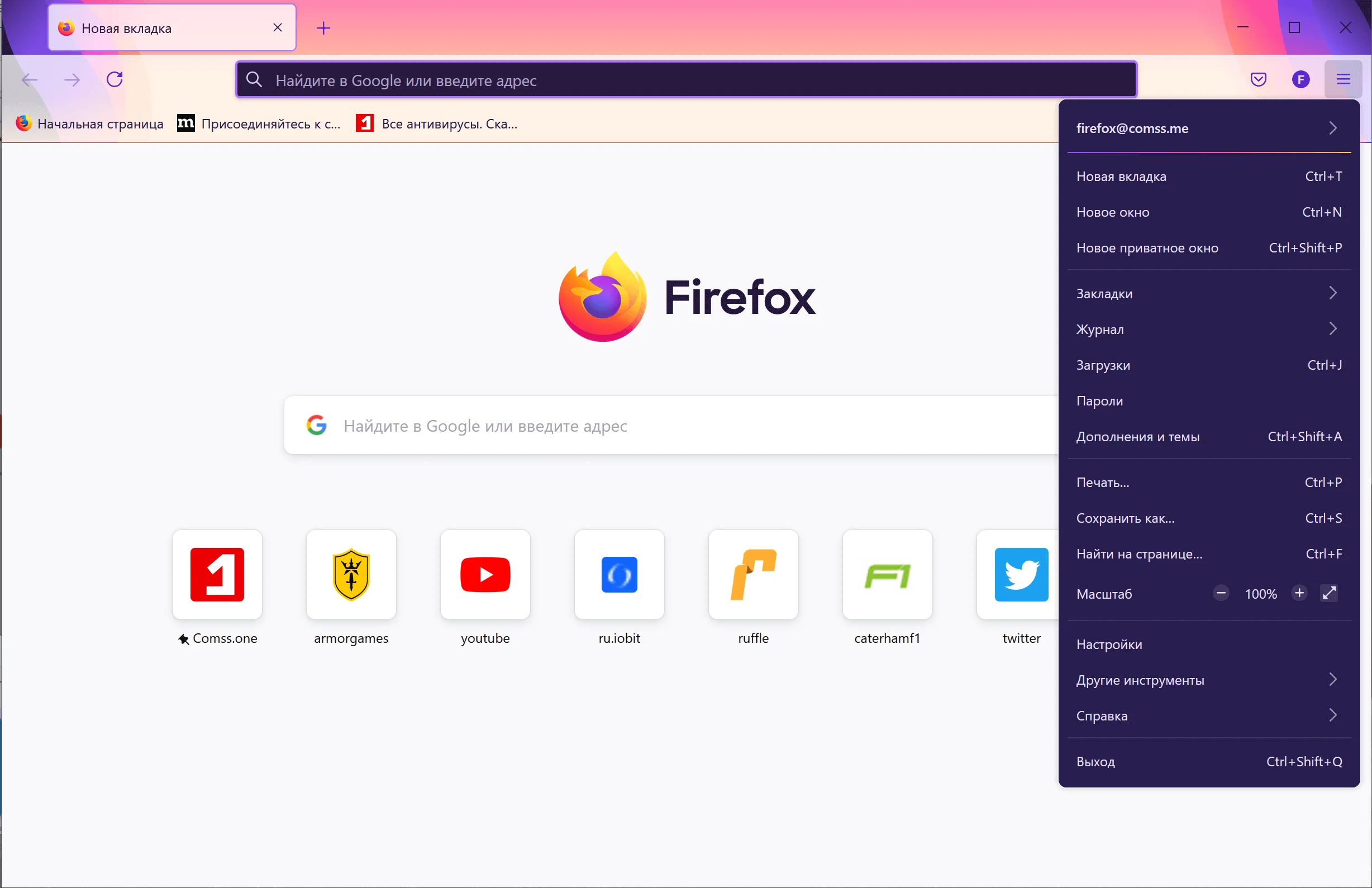
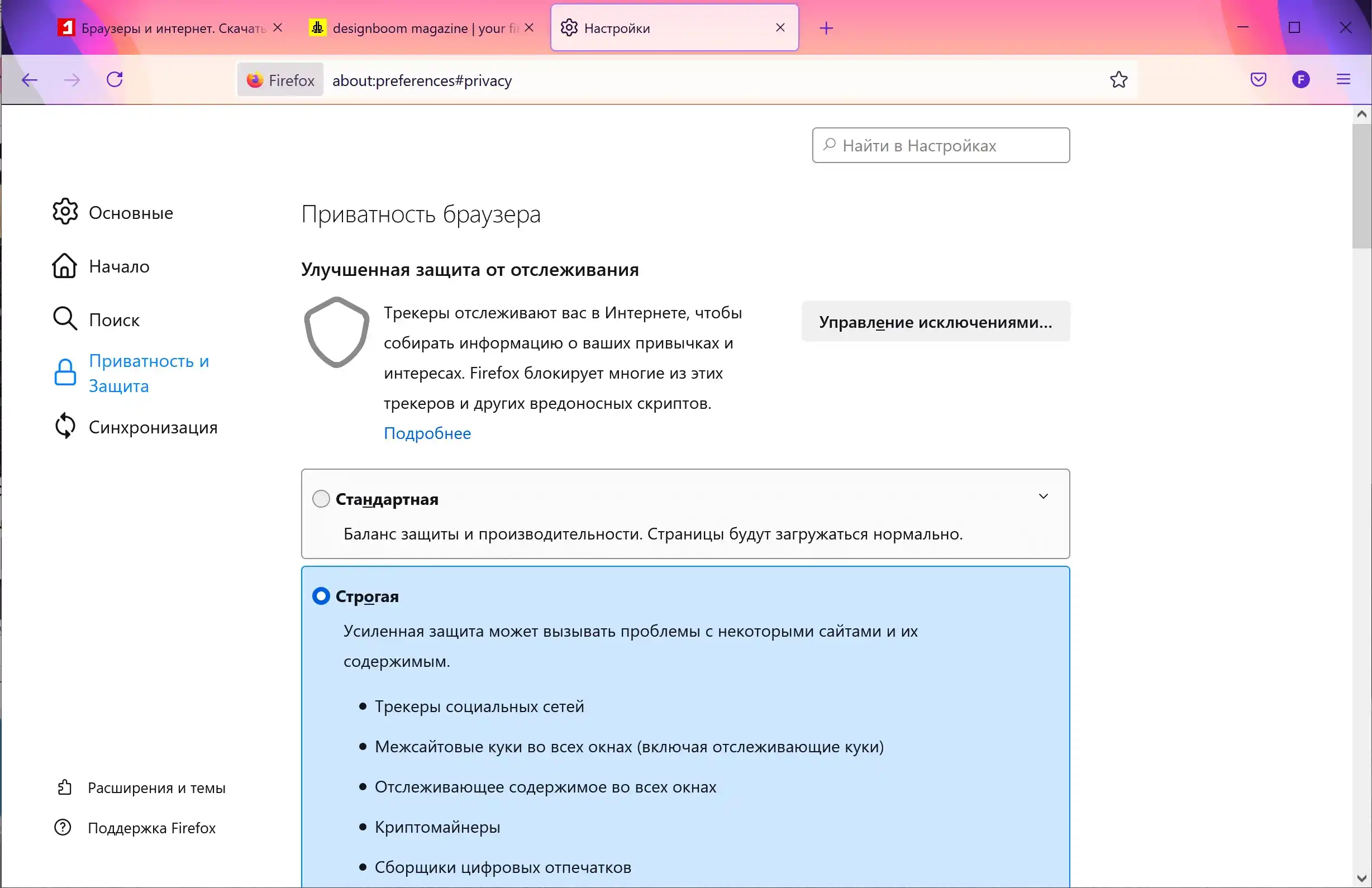
🖼️ Скриншоты интерфейса
Посмотрите, как выглядит Firefox – минималистичный и интуитивно понятный интерфейс с акцентом на приватность.
💬 Отзывы пользователей
Реальные отзывы пользователей помогут составить объективное мнение о браузере:
→ Обзор Google Chrome – скорость и экосистема Google
❓ Частые вопросы о браузере Mozilla Firefox
Собрали ответы на самые популярные вопросы пользователей:
🔍 Почему Firefox потребляет меньше памяти, чем Chrome?
Firefox использует более эффективный движок и оптимизированную систему управления памятью. В отличие от Chrome, который создаёт отдельный процесс для каждой вкладки, Firefox использует меньшее количество процессов, что снижает общее потребление ОЗУ.
🔍 Как восстановить закрытые вкладки или историю после сбоя?
После случайного закрытия вкладки нажмите Ctrl+Shift+T (Cmd+Shift+T на Mac). Если браузер аварийно завершился, при следующем запуске он предложит восстановить предыдущую сессию. Также историю можно найти в меню «История».
🔍 Безопасен ли Firefox и можно ли доверять синхронизации?
Да, Firefox считается одним из самых безопасных браузеров благодаря открытому коду и активному сообществу разработчиков. Все данные синхронизации шифруются, а пароли защищены мастер-паролем. Встроенная защита блокирует трекеры и фишинговые сайты.
🔍 Какие расширения для блокировки рекламы доступны в Firefox?
В Firefox доступны все популярные блокировщики: uBlock Origin, AdGuard, AdBlock Plus и другие. Они доступны в официальном магазине дополнений Mozilla. В отличие от Chrome, в Firefox они работают более эффективно благодаря встроенной защите от трекеров.
А если вы хотите сравнить Firefox с другими браузерами, в следующем вопросе мы подготовили полезную подборку материалов. 👇
🔍 Стоит ли рассматривать Google Chrome как альтернативу Firefox?
Да, Google Chrome — это достойная альтернатива, особенно если вам важна максимальная совместимость с веб-сервисами и огромная библиотека расширений. Однако в отличие от Firefox, в Chrome нет встроенного блокировщика трекеров, а потребление памяти значительно выше. Выбор зависит от ваших приоритетов. Подробнее о его возможностях читайте в нашем обзоре Google Chrome.
📌 Вывод: стоит ли пробовать?
Mozilla Firefox – отличный выбор для тех, кто ценит приватность, открытость и контроль над своими данными. Он даёт всё необходимое из коробки: встроенную защиту от трекеров, режим «Контейнеры» для изоляции профилей, синхронизацию паролей и закладок, а также низкое потребление памяти. Если вы устали от слежки и хотите прозрачный браузер – этот инструмент вас приятно удивит. Он действительно меняет отношение к приватности в интернете. Попробуйте и оцените сами.
Однако, если вам критично важно использовать веб-приложения, оптимизированные только под Chromium, или вам нужен максимальный выбор расширений – Chrome может быть удобнее. Но для 90% пользователей Firefox будет не только безопасен, но и значительно быстрее на слабых устройствах.
Теперь вы знаете, для чего нужна эта программа, и сможете решить, подходит ли она вам.
🚀 Готовы попробовать?
Выберите вашу ОС и скачайте браузер бесплатно — все функции уже встроены.
⬇️ Скачать Mozilla Firefox бесплатно
Официальные версии — с защитой приватности, синхронизацией и открытым кодом
 Windows
 macOS
macOS Linux
Linux Android
 iOS
iOSОтсканируйте QR-код для быстрого доступа
Важно: Все ссылки ведут на официальный сайт Mozilla Firefox. Проверьте технические требования перед установкой.