🤔 Что такое Midori простыми словами?
Midori — лёгкий, быстрый и безопасный браузер с открытым исходным кодом, который защищает вашу приватность и не нагружает систему. Встроенная защита от отслеживания, минималистичный интерфейс и низкое потребление ресурсов делают его идеальным выбором для старых компьютеров и экономных пользователей.
📌 Реальный пример из жизни: Алексей, студент из Новосибирска, использовал старый ноутбук с 2 ГБ ОЗУ. Chrome и Firefox тормозили, а вкладки постоянно вылетали. Он установил Midori — и компьютер «ожил»: страницы стали открываться мгновенно, батарея держалась на 2 часа дольше, а реклама исчезла без установки расширений. Midori действительно даёт вторую жизнь старым устройствам.
Если вы ищете браузер, который не следит за вами, не требует много ресурсов и даёт контроль над приватностью — Midori станет отличным выбором. Midori что это за программа? Это ваш инструмент для быстрого и приватного интернет-серфинга, где всё под контролем.
⚙️ Основные возможности и функции
- Встроенная защита от отслеживания — блокировка трекеров и fingerprinting без дополнительных расширений. Ваши данные не покидают устройство.
- Лёгкость и скорость — минимальное потребление ОЗУ и CPU. Браузер работает быстро даже на старых компьютерах и ноутбуках.
- Режим приватности — полное очищение следов активности после закрытия сессии. Идеально для работы на чужих устройствах.
- Поддержка расширений WebExtensions — устанавливайте дополнения из Chrome Web Store (с оговорками) и магазина Midori.
- Настраиваемый интерфейс — меняйте темы, расположение панелей и кнопок под свои задачи.
- Синхронизация через Cloud — закладки, пароли и история на всех устройствах (опционально, с шифрованием).
✅ Плюсы и ❌ Минусы
👍 Плюсы
- Очень экономичный – идеален для слабых ПК
- Приватность и защита из коробки
- Открытый исходный код для проверки
- Встроенный блокировщик рекламы
- Синхронизация с шифрованием
- Доступен на Windows, macOS, Linux и Android
👎 Минусы
- Меньше родных расширений по сравнению с Chrome
- Нет встроенного VPN — требуется установка расширений
- Редкие обновления по сравнению с Chrome и Firefox
- Некоторые сайты могут работать некорректно из-за строгой политики приватности
👥 Кому подойдёт эта программа
Повседневным пользователям
- Чистый веб без надоедливых трекеров и баннеров
- Экономия ресурсов — браузер не тормозит даже на 10+ вкладках
- Простой и понятный интерфейс без лишних элементов
Путешественникам
- Приватный режим — никаких следов на чужих компьютерах
- Легковесность — идеально для нетбуков и бюджетных планшетов
- Синхронизация закладок через защищённое облако
IT-специалистам
- Встроенные инструменты разработчика (инспектор, отладчик)
- Поддержка расширений для автоматизации тестирования
- Открытый исходный код — аудит безопасности
Фрилансерам и блогерам
- Изоляция сессий — разные профили для личных и рабочих задач
- Блокировка слежки — защита от рекламных сетей
- Быстрый старт и низкое энергопотребление — дольше работать от батареи
📊 Сравнение с аналогами
| Функция | Midori | Chrome | Firefox |
|---|---|---|---|
| Встроенная защита от трекеров | ✓ | ✗ (требует расширений) | ✓ (частично) |
| Блокировщик рекламы | ✓ (встроенный) | ✗ (расширение) | ✗ (расширение) |
| Потребление ОЗУ (лёгкость) | Низкое | Высокое | Среднее |
| Синхронизация с шифрованием | ✓ (Cloud) | ✓ | ✓ |
| Открытый исходный код | ✓ | ✓ | ✓ |
* Midori — один из самых лёгких браузеров с открытым кодом, идеален для старых ПК и минималистов, заботящихся о приватности.
💻 Системные требования и совместимость
- Windows: 7 и выше (32/64-bit)
- macOS: 10.12 (Sierra) и новее
- Linux: Debian, Ubuntu, Fedora (через .deb, .rpm, AppImage)
- Android: 6.0 и выше
- Процессор: 1 ГГц или выше (рекомендуется 1.5 ГГц)
- ОЗУ: минимум 512 МБ (рекомендуется 1 ГБ)
- Место на диске: 200 МБ для установки
⚠️ Примечание об устаревших ОС
📥 Как установить Midori
- Перейдите в блок «Скачать» ниже и выберите версию для вашей операционной системы (Windows, macOS, Linux или Android).
- Запустите загруженный установочный файл (вес ~40 МБ).
- Разрешите приложению вносить изменения (нажмите «Да» в контроле учётных записей).
- Следуйте инструкциям мастера установки — процесс занимает менее 1 минуты.
- После завершения установки браузер запустится автоматически. Настройте приватность под свои нужды.
🖼️ Скриншоты интерфейса
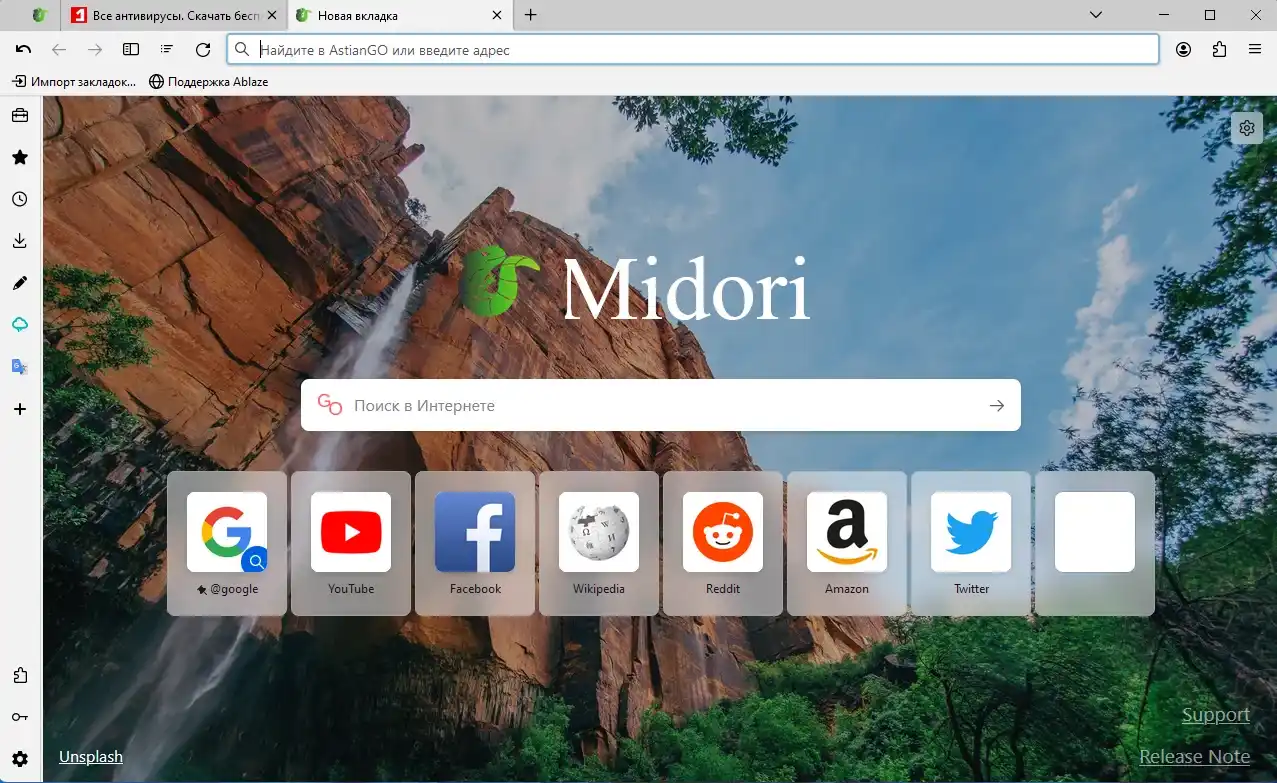
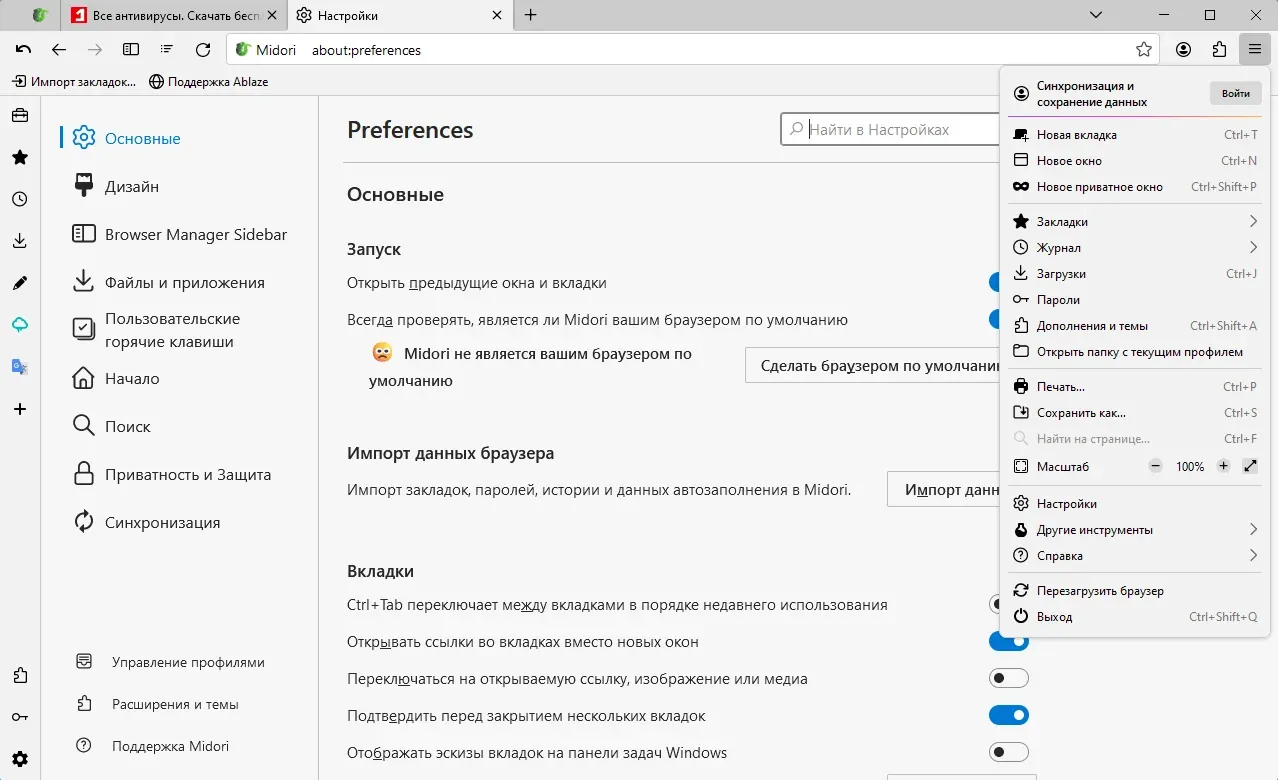
💬 Отзывы пользователей
→ Обзор LibreWolf — сравнение с Midori
❓ Частые вопросы о Midori
🔍 Как включить блокировку рекламы в Midori?
Перейдите в «Настройки» → «Приватность и безопасность» → «Блокировка контента» и выберите уровень фильтрации (стандартный или строгий). Также можно установить расширение uBlock Origin из магазина браузера.
🔍 Как импортировать закладки из Chrome?
Откройте «Меню» → «Закладки» → «Импортировать закладки и настройки» → выберите Chrome. Браузер перенесёт закладки, историю и сохранённые пароли.
🔍 Можно ли установить расширения из Chrome Web Store?
Да, Midori поддерживает большинство расширений WebExtensions. Включите в настройках «Разрешить установку расширений из сторонних источников» и перетащите .crx-файл на страницу расширений.
🔍 Как включить тёмную тему?
Зайдите в «Настройки» → «Внешний вид» → выберите «Тёмная» или «Автоматически (по системе)». Также можно установить темы из официального каталога.
А если вы хотите сравнить Midori с другими браузерами, в следующем вопросе мы подготовили полезную подборку материалов. 👇
🔍 Где посмотреть обзоры и сравнения других браузеров?
Если вы хотите сравнить Midori с другими веб-обозревателями, загляните в нашу рубрику браузеров. Там собраны подробные обзоры Chrome, Firefox, Edge, Brave и других. Удобно выбирать лучший!
📌 Вывод: стоит ли пробовать?
Midori — отличный выбор для тех, кто ищет лёгкий, быстрый и приватный браузер без лишних «фишек». Он не перегружен встроенными сервисами, не следит за вами и отлично работает даже на старом оборудовании. Если вы устали от «тяжёлых» браузеров и постоянной слежки — этот инструмент вас приятно удивит. Он действительно возвращает комфорт в интернет-серфинг. Попробуйте и оцените сами.
Однако, если вам критичен встроенный VPN или большое количество расширений — лучше присмотритесь к Brave или Firefox. Но для 90% пользователей, особенно владельцев старых устройств, Midori будет не только удобен, но и максимально безопасен.
Теперь вы знаете, для чего нужен Midori, и сможете решить, подходит ли он вам.
🚀 Готовы попробовать Midori?
Выберите вашу ОС и скачайте браузер бесплатно — приватность и скорость из коробки.
⬇️ Скачать Midori бесплатно
Официальные версии — с блокировкой трекеров, защитой приватности и минималистичным дизайном
 Windows
 macOS
macOS Linux
Linux Android
Отсканируйте QR-код для быстрого доступа
Важно: Все ссылки ведут на официальный сайт Midori. Проверьте технические требования перед установкой.