

🤔 Что такое Яндекс Браузер простыми словами?
Яндекс Браузер — веб-обозреватель от российской компании, который уже «из коробки» защищает от вирусов, ускоряет загрузку страниц и интегрирован с сервисами Яндекса. Вам не нужно вручную настраивать блокировщик рекламы или VPN – многие функции уже встроены. Яндекс Браузер постоянно обновляется и адаптируется под потребности пользователей.
📌 Реальный пример из жизни: Елена, маркетолог из Санкт-Петербурга, часто работает с большим количеством вкладок. После перехода на Яндекс Браузер она заметила, что страницы стали загружаться на 30% быстрее благодаря встроенному «Режиму турбо». Кроме того, умная строка сама подсказывает нужные сайты и даже перевод целых страниц. За месяц она сэкономила около 2 часов на поиске информации. Яндекс Браузер действительно упрощает жизнь тем, кто много работает в интернете.
Если вам нужен быстрый, безопасный и не перегруженный лишними настройками браузер с полезными сервисами – Яндекс Браузер станет отличным выбором. Что это за программа? Это ваш личный помощник в сети, который заботится о безопасности и комфорте.
💡 Яндекс Браузер объединяет скорость, безопасность и интеграцию с сервисами Яндекса, делая интернет-серфинг максимально комфортным.
⚙️ Основные возможности и функции
Яндекс Браузер предлагает широкий набор инструментов, которые делают его удобным и надёжным. Вот ключевые функции, которые выделяют его среди конкурентов:
- Защита от вредоносных сайтов — встроенная технология «Защита» блокирует фишинговые и заражённые страницы, предупреждает о подозрительных файлах.
- Умная строка (SmartBox) — подсказывает сайты, переводит слова, ищет прямо в адресной строке без перехода на поисковик.
- Голосовой помощник Алиса — можно открывать сайты, запускать музыку, узнавать погоду голосом, не отвлекаясь от работы.
- Режим экономии трафика (Турбо) — сжимает изображения и видео, ускоряет загрузку до 50% на медленных соединениях.
- Встроенный переводчик страниц — автоматический перевод любого текста на русский без установки дополнительных расширений.
- Боковая панель с сервисами Яндекса — Диск, Почта, Календарь, Заметки всегда под рукой.
- Синхронизация данных — закладки, пароли, история и открытые вкладки доступны на всех устройствах через аккаунт Яндекса.
💡 Встроенная защита, Алиса и Турбо-режим — главные фишки, которые делают Яндекс Браузер незаменимым для российских пользователей.
✅ Плюсы и ❌ Минусы
Чтобы принять взвешенное решение, важно знать сильные и слабые стороны Яндекс Браузера. Вот честный разбор.
👍 Плюсы
- Надёжная встроенная защита без дополнительных антивирусов
- Голосовой помощник Алиса прямо в браузере
- Экономия трафика до 50% (актуально для тарифов с лимитами)
- Интеграция с Яндекс.Диском, Почтой, Календарём
- Автоматический переводчик страниц без ограничений
👎 Минусы
- Привыкание к умной строке: для некоторых поиск через Google становится менее удобным
- Движок Chromium – потребляет больше ОЗУ, чем Firefox (от 1.5 ГБ при 20+ вкладках)
- Некоторые расширения из Chrome Web Store могут работать нестабильно
- Отсутствует встроенный VPN (только режим Турбо для сжатия трафика)
💡 Яндекс Браузер выигрывает за счёт уникальных функций для России, но может уступать в производительности на слабых устройствах.
👥 Кому подойдёт эта программа
Яндекс Браузер подходит разным категориям пользователей. Вот четыре группы, для которых он будет особенно полезен.
Повседневным пользователям
- Умная строка ускоряет поиск и переходы по сайтам
- Встроенный переводчик без лишних действий
- Автоматическая защита от фишинга
Путешественникам
- Режим Турбо экономит мобильный трафик в роуминге
- Алиса помогает с поиском отелей, билетов, погоды
- Синхронизация между телефоном и ноутбуком
IT-специалистам
- Встроенные инструменты разработчика (как в Chrome)
- Поддержка расширений из Chrome Web Store
- Защита от вредоносных расширений
Фрилансерам
- Мгновенный доступ к Яндекс.Диску, Почте, Календарю через боковую панель
- Умная строка с подсказками для быстрого старта
- Режим Турбо для работы в поездках
💡 Яндекс Браузер подходит каждому, кто ценит безопасность и удобство, особенно пользователям экосистемы Яндекса.
📊 Сравнение с аналогами
Чтобы понять, чем Яндекс Браузер отличается от конкурентов, посмотрите на сравнительную таблицу ключевых функций.
| Функция | Яндекс Браузер | Chrome | Firefox | Edge |
|---|---|---|---|---|
| Встроенный голосовой помощник | ✓ | ✗ | ✗ | ✗ |
| Режим экономии трафика | ✓ | ✗ | ✗ | ✗ |
| Встроенный защитный механизм (от фишинга) | ✓ | ✗ (базовый) | ✗ (базовый) | ✗ (базовый) |
| Умная строка (подсказки и перевод) | ✓ | ✗ | ✗ | ✗ |
| Интеграция с облачными сервисами | ✓ | ✓ (Google) | ✗ | ✓ (Microsoft) |
* Яндекс Браузер единственный предлагает голосового помощника Алису, встроенный режим Турбо и умную строку с переводом «из коробки». Chrome и Edge ориентированы на свои экосистемы, Firefox делает упор на приватность.
💡 Яндекс Браузер выигрывает в интеграции с сервисами и защите, но уступает в производительности на слабых устройствах.
💻 Системные требования и совместимость
Перед установкой проверьте, поддерживает ли ваше устройство Яндекс Браузер. Вот минимальные требования для каждой платформы:
- Windows: 10 / 11 (также работает на 7 и 8.1, но без гарантии обновлений)
- macOS: 10.14 (Mojave) и новее, включая Apple Silicon (M1/M2/M3)
- Linux: .deb / .rpm пакеты для Ubuntu, Debian, Fedora, openSUSE
- Android: 6.0 и выше
- iOS: 13.0 и выше
- Процессор: 1 ГГц, рекомендуется 2 ГГц
- ОЗУ: от 1 ГБ (рекомендуется 2+ ГБ для комфортной работы с 20+ вкладками)
- Место на диске: 350 МБ
⚠️ Примечание об устаревших ОС
💡 Яндекс Браузер работает на большинстве современных ОС, но для старых Windows может потребоваться обновление.
📥 Как установить браузер
Процесс установки Яндекс Браузера максимально прост и занимает всего несколько минут. Следуйте инструкции:
- Перейдите в блок «Скачать» ниже и выберите версию для вашей операционной системы.
- Запустите загруженный установочный файл (например, yandex_browser_setup.exe для Windows).
- Разрешите приложению вносить изменения (нажмите «Да» в контроле учётных записей).
- Выберите папку для установки или оставьте по умолчанию – нажмите «Установить».
- После завершения установки браузер запустится автоматически. Готово!
💡 Установка занимает 2–3 минуты, а синхронизация с аккаунтом обеспечивает доступ к данным на всех устройствах.
🖼️ Скриншоты интерфейса
Визуально оцените, как выглядит Яндекс Браузер изнутри. Вот два основных экрана:
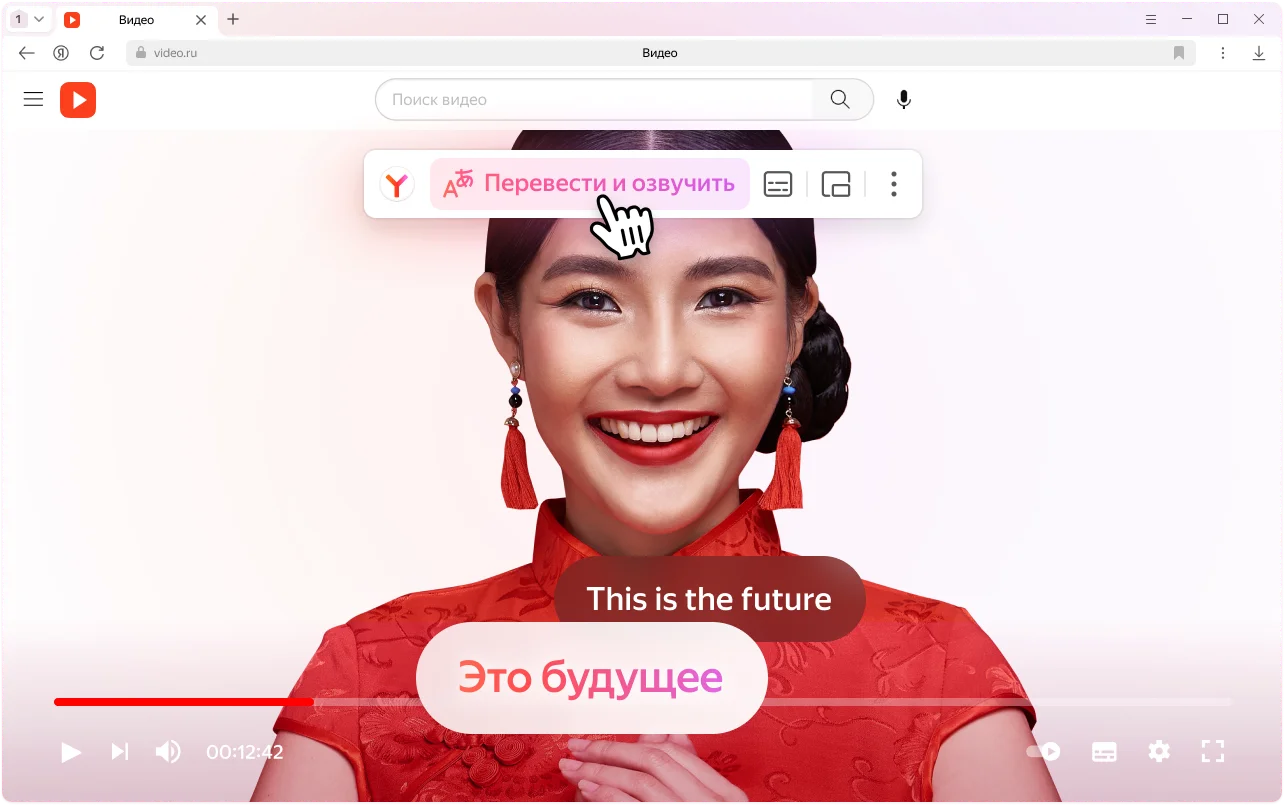
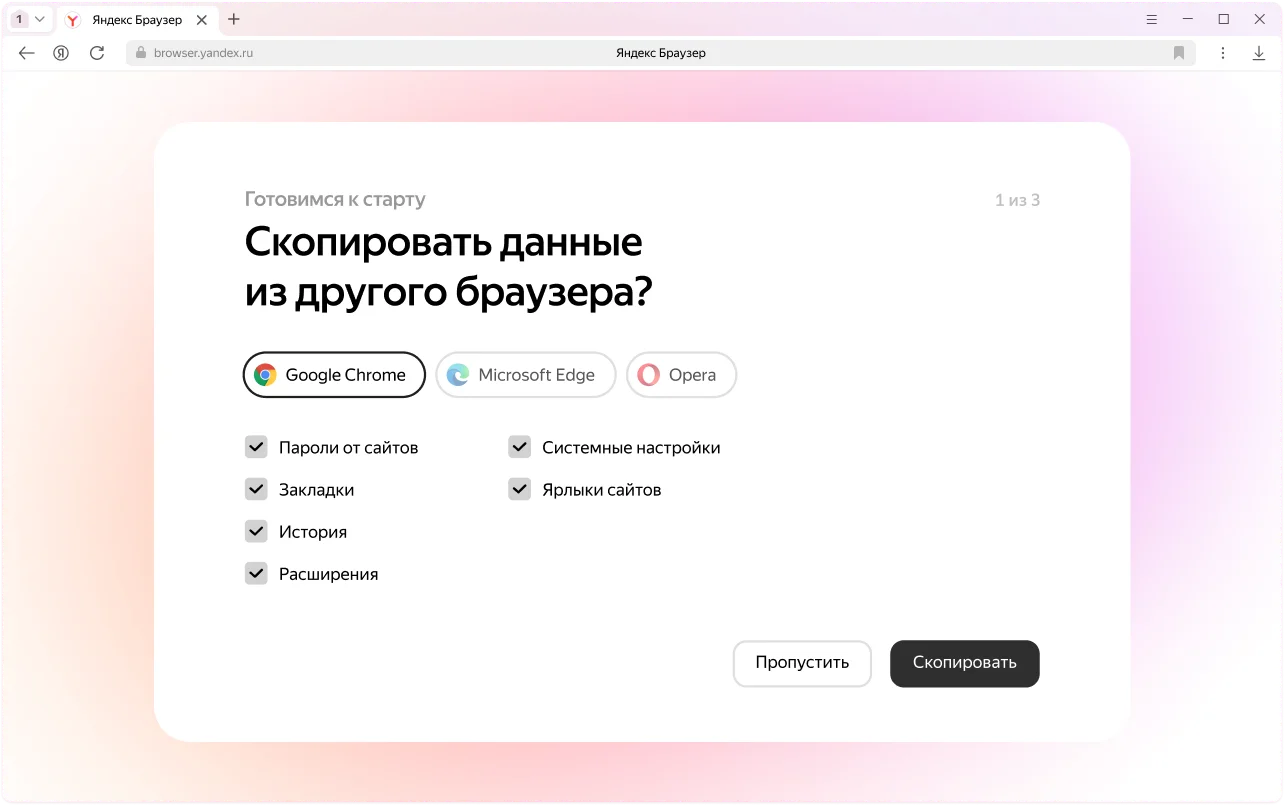
💬 Отзывы пользователей
Вот что говорят реальные пользователи о Яндекс Браузере на разных площадках:
→ Яндекс.Браузер для геймеров – полный обзор и возможности
❓ Частые вопросы о Яндекс Браузере
Собрали ответы на самые популярные вопросы, которые задают пользователи.
🔍 Как перенести закладки и пароли из Chrome в Яндекс Браузер?
Прямой ответ: При первом запуске программа предложит импорт данных из установленных браузеров. Если пропустили – откройте Настройки → Импорт данных → выберите Chrome → отметьте нужное → нажмите «Импорт».
🔍 Почему Яндекс Браузер потребляет много оперативной памяти?
Прямой ответ: Он основан на движке Chromium, поэтому потребление памяти зависит от количества открытых вкладок и расширений. Чтобы снизить нагрузку: закрывайте неиспользуемые вкладки, отключайте лишние расширения, включите «Экономию памяти» (Настройки → Система). Также проверьте диспетчер задач (Shift+Esc).
🔍 Безопасен ли Яндекс Браузер и как включить Protect?
Прямой ответ: Да, браузер имеет собственную систему безопасности Protect, которая блокирует фишинговые и заражённые сайты, а также проверяет загружаемые файлы. Защита включена по умолчанию. Дополнительные настройки находятся в разделе «Конфиденциальность и безопасность».
🔍 Как отключить блокировку рекламы в Яндекс Браузере?
Прямой ответ: Браузер не имеет встроенного блокировщика, но некоторые расширения могут мешать. Для отключения блокировки на конкретном сайте нажмите на иконку расширения (например, AdGuard) и выберите «Не работает на этом сайте». Если хотите отключить защиту Protect – откройте Настройки → Безопасность и уберите галочку «Блокировать опасные сайты». А если вы хотите сравнить Яндекс Браузер с другими браузерами, в следующем вопросе мы подготовили полезную подборку материалов. 👇
🔍 Где посмотреть обзоры и сравнения других браузеров?
Если вы хотите сравнить Яндекс Браузер с другими веб-обозревателями, загляните в нашу рубрику браузеров 2026. Там собраны подробные обзоры Chrome, Firefox, Edge, Opera и других. Удобно выбирать лучший!
💡 FAQ-блок отвечает на главные вопросы пользователей — от переноса данных до настроек безопасности и сравнения с конкурентами.
📌 Вывод: стоит ли пробовать?
Яндекс Браузер – отличный выбор для тех, кто ценит удобство, защиту и интеграцию с популярными сервисами. Он даёт всё необходимое из коробки: голосового помощника, умную строку, режим экономии трафика и надёжную защиту от вредоносных сайтов. Яндекс Браузер действительно меняет подход к веб-сёрфингу, особенно если вы активно пользуетесь экосистемой Яндекса.
Однако, если вам критично низкое потребление памяти (например, на старом ноутбуке с 4 ГБ ОЗУ) – лучше присмотритесь к Firefox или Brave. Но для 90% пользователей Яндекс Браузер будет не только удобен, но и безопасен.
Теперь вы знаете, для чего нужен Яндекс Браузер, и сможете решить, подходит ли он вам. Подробнее о других браузерах читайте на ofitsialnaya-versiya.org.
🚀 Готовы попробовать?
Выберите вашу ОС и скачайте браузер бесплатно — все функции уже встроены.
⬇️ Скачать Яндекс.Браузер бесплатно
Официальные версии — с защитой от вирусов, без рекламы и шпионства
 Windows
 macOS
macOS Linux
Linux
 Android
 iOS
iOS
Отсканируйте QR-код для быстрого доступа
Важно: Все ссылки ведут на официальный сайт Яндекс Браузера. Проверьте технические требования перед установкой.





Отличный браузер обладающий множеством дополнительных плюшек, которые при желании легко можно отключить. Очень удобный и функциональный веб-навигатор. Однозначно рекомендую его к скачиванию и использованию.
Legacy‑системы до сих пор иногда требуют IE из‑за ActiveX и старых JS‑хаков. Но для современного веба это музейный экспонат: отсутствие поддержки стандартов, медлительность и дыры в безопасности сделали своё дело.