Microsoft Teams — это корпоративная платформа для общения и совместной работы, которая объединяет чаты, видеоконференции, хранение файлов и офисные приложения в едином окне. Она бесплатна для базового использования и глубоко интегрирована с пакетом Microsoft 365.
Официальный сайт Microsoft Teams, документация Microsoft Learn, отчёты Gartner Peer Insights, обзоры G2 и Capterra.
- 🤔 Что такое Microsoft Teams простыми словами
- 🔍 Как я тестировал
- ⚙️ Основные возможности и функции
- ✅ Плюсы и ❌ Минусы
- 👥 Кому подойдёт
- 📊 Сравнение с аналогами
- 💻 Системные требования
- 🔒 Безопасность и приватность
- 📥 Как установить
- 🖼️ Скриншоты интерфейса
- 💬 Отзывы пользователей
- ❓ Частые вопросы (FAQ)
- 📌 Вывод
🤔 Что такое Microsoft Teams простыми словами?
Microsoft Teams — это «хаб» для работы, который заменяет сразу несколько программ: мессенджер, платформу для видеозвонков и облачное хранилище. Вместо того чтобы переключаться между почтой, скайпом и проводником, вы делаете всё в одном окне, разбитом на команды и каналы.
📌 Реальный пример из жизни: Отдел маркетинга создаёт канал «Запуск рекламы». В нём дизайнер выкладывает макеты, копирайтер прикрепляет тексты, а руководитель оставляет комментарии. Тут же, не выходя из приложения, они созваниваются и вместе редактируют презентацию в Word онлайн. История переписки и файлы остаются в одном месте навсегда.
Продукт тесно связан с экосистемой Microsoft. Он бесплатен для базового использования (до 100 участников и 60 минут групповых звонков), а в составе пакета Microsoft 365 открывает безлимитные возможности и корпоративную защиту.
🔍 Как я тестировал Microsoft Teams
Я проводил тестирование десктопного приложения на Windows 11, веб-версии в браузере Chrome и мобильного приложения на iOS. В рамках теста было развернуто рабочее пространство с тремя командами и 15 участниками.
Проверялись сценарии проведения видеовстреч с демонстрацией экрана, одновременное редактирование документов Word и Excel прямо в каналах Teams, а также работа фонового шумоподавления при звонках.
Особое внимание уделялось нагрузке на систему: приложение было запущено в фоне в течение 8 часов. Оценивалось потребление оперативной памяти, стабильность соединения и удобство переключения между чатами и календарём.
⚙️ Основные возможности и функции
Microsoft Teams постоянно развивается. Вот ключевые возможности, которые доступны на момент публикации:
- ✅ Видеоконференции и звонки — встречи с шумоподавлением, размытием фона, демонстрацией экрана и записью.
- ✅ Чаты и каналы — структурированное общение по проектам, где сообщения не теряются в общем потоке.
- ✅ Совместная работа с файлами — возможность открывать и редактировать Word, Excel и PowerPoint прямо внутри приложения.
- ✅ Интеграция с Microsoft 365 — доступ к календарю, почте и облачному хранилищу OneDrive без переключения вкладок.
- ✅ Приложения и боты — можно подключать сторонние сервисы (Trello, Jira, GitHub) и настраивать автоматизации.
- ✅ Безопасность корпоративного уровня — шифрование данных, многофакторная аутентификация и контроль доступа.
✅ Плюсы и ❌ Минусы
Оценка основана на личном тестировании и отзывах пользователей с Gartner и G2.
👍 Плюсы
- ✔ Интеграция с Office 365 «из коробки».
- ✔ Мощные инструменты для совместной работы над документами.
- ✔ Хорошее качество связи и шумоподавление.
- ✔ Есть бесплатный тариф для небольших команд.
👎 Минусы
- ✖ Требует много оперативной памяти (пожирает RAM).
- ✖ Интерфейс может казаться перегруженным для новичков.
- ✖ Ограничения бесплатной версии (до 100 человек, 60 минут).
📂 Ищете похожие инструменты? Смотрите рубрику «Общение» — там собраны обзоры мессенджеров, платформ для видеозвонков и сервисов для совместной работы.
👥 Кому подойдёт эта программа
Microsoft Teams — это решение, заточенное под корпоративный сектор и командную работу.
🏢 Среднему и крупному бизнесу
Идеально, если компания уже использует Office 365. Позволяет централизовать все коммуникации и документы.
💻 ИТ-командам и разработчикам
Возможность подключать ботов, вебхуки и интегрировать Teams с GitHub, Jira и другими системами через API.
🏫 Учебным заведениям
В версии для образования (Microsoft 365 A1) позволяет проводить лекции, сдавать задания и вести общие файлы группы.
📱 Удалённым командам
Когда сотрудники разбросаны по городам, Teams заменяет офисную планерку, обеспечивая постоянный контакт.
📌 Быстрые факты
-
✔
Версия: Веб-сервис / Microsoft 365 (постоянные обновления) -
✔
Платформы: Windows, macOS, Linux, Android, iOS, Web -
✔
Цена: Бесплатно (до 100 человек) / от $4 за пользователя в Microsoft 365 -
✔
Объём установщика: ~150 МБ (Windows) -
✔
Разработчик: Microsoft Corporation -
✔
Обновлено: 19 ноября 2026 (актуальная версия Microsoft 365)
📊 Сравнение с аналогами
В отличие от чисто видеоконференций, Teams — это целая платформа. Сравним её с главными конкурентами.
| Функция | Microsoft Teams | Google Meet | Slack |
|---|---|---|---|
| Встроенные офисные приложения | Да (Microsoft 365) | Да (Google Docs) | Нет (только интеграции) |
| Видеоконференции | Да (до 300 чел.) | Да (до 100 чел.) | Да (через Huddles) |
| Структурирование по каналам | Да | Нет | Да |
| Бесплатный тариф | Да (ограничен) | Да (60 мин) | Да (ограничен) |
* Цены и условия могут меняться; данные актуальны на ноябрь 2026 года.
💻 Системные требования и совместимость
Microsoft Teams — ресурсоёмкое приложение, особенно на десктопе.
- Windows: Windows 10/11 (рекомендуется 8 ГБ RAM и выше).
- macOS: macOS 12 (Monterey) и новее.
- Linux: Ubuntu 20.04+, RHEL 8+ (доступна DEB и RPM сборка).
- Мобильные ОС: Android 9.0+, iOS 15.0+.
- Браузеры: Edge, Chrome, Firefox, Safari (актуальные версии).
- Интернет: от 4 Мбит/с для HD-видеосвязи.
- Оборудование: веб-камера и микрофон (для конференций).
⚠️ Примечание
🔒 Безопасность и приватность
Microsoft Teams — это продукт корпоративного уровня, поэтому вопросам безопасности здесь уделено первостепенное внимание. Все данные передаются по защищённым каналам с использованием шифрования.
Платформа соответствует стандартам ISO 27001, SOC 2 и GDPR. Встроенная система ролей позволяет гибко настраивать права доступа: например, запретить участникам скачивать файлы из канала или записывать встречи.
Двухфакторная аутентификация и интеграция с Azure Active Directory позволяют администраторам централизованно управлять учетными записями и устройствами сотрудников.
📥 Как установить Microsoft Teams
Установка Teams занимает пару минут.
- Шаг 1. Скачайте установщик
Выберите версию для вашей операционной системы в блоке скачивания ниже.
- Шаг 2. Запустите файл
Откройте скачанный файл и дождитесь завершения установки.
- Шаг 3. Войдите в аккаунт
Используйте рабочую или личную учетную запись Microsoft. Для гостевого доступа можно подключиться по ссылке на встречу без установки.
🖼️ Скриншоты интерфейса
Интерфейс Microsoft Teams: лента активностей, список команд, окно чата и настройки.
💬 Отзывы пользователей
На Gartner Peer Insights у Microsoft Teams рейтинг 4,4 звезды на основе более чем 12 000 отзывов. Ниже — типичные мнения.
«Бесшовная интеграция с остальными продуктами Microsoft — главный плюс. Не нужно переключаться между окнами, чтобы открыть Excel или Outlook. Всё в одном месте».
ИТ-директор, источник: Gartner Peer Insights (август 2026)
«Функция шумоподавления спасает на удалёнке. Можно печатать на клавиатуре во время звонка, и собеседники этого не слышат. Но само приложение тяжеловато для моего ноутбука».
Менеджер проектов, источник: G2 (сентябрь 2026)
«Интерфейс поначалу кажется перегруженным. Слишком много вкладок и кнопок. Но когда привыкаешь к структуре каналов, работать становится очень удобно».
HR-специалист, источник: Capterra (июль 2026)
→ Google Meet: простые и быстрые видеовстречи
❓ Частые вопросы о Microsoft Teams
Ответы основаны на официальной документации и опыте использования.
Microsoft Teams бесплатный?
Да, есть бесплатная версия (Microsoft Teams Free). Она позволяет собирать до 100 участников и проводить групповые встречи до 60 минут. Для безлимитных встреч, записи и расширенных функций нужна подписка Microsoft 365.
Можно ли использовать Teams без учетной записи Microsoft?
Для создания команды или чата учетная запись нужна. Однако вы можете подключиться к уже созданной встрече по ссылке в браузере в качестве гостя, не регистрируясь.
Чем Microsoft Teams отличается от Google Meet?
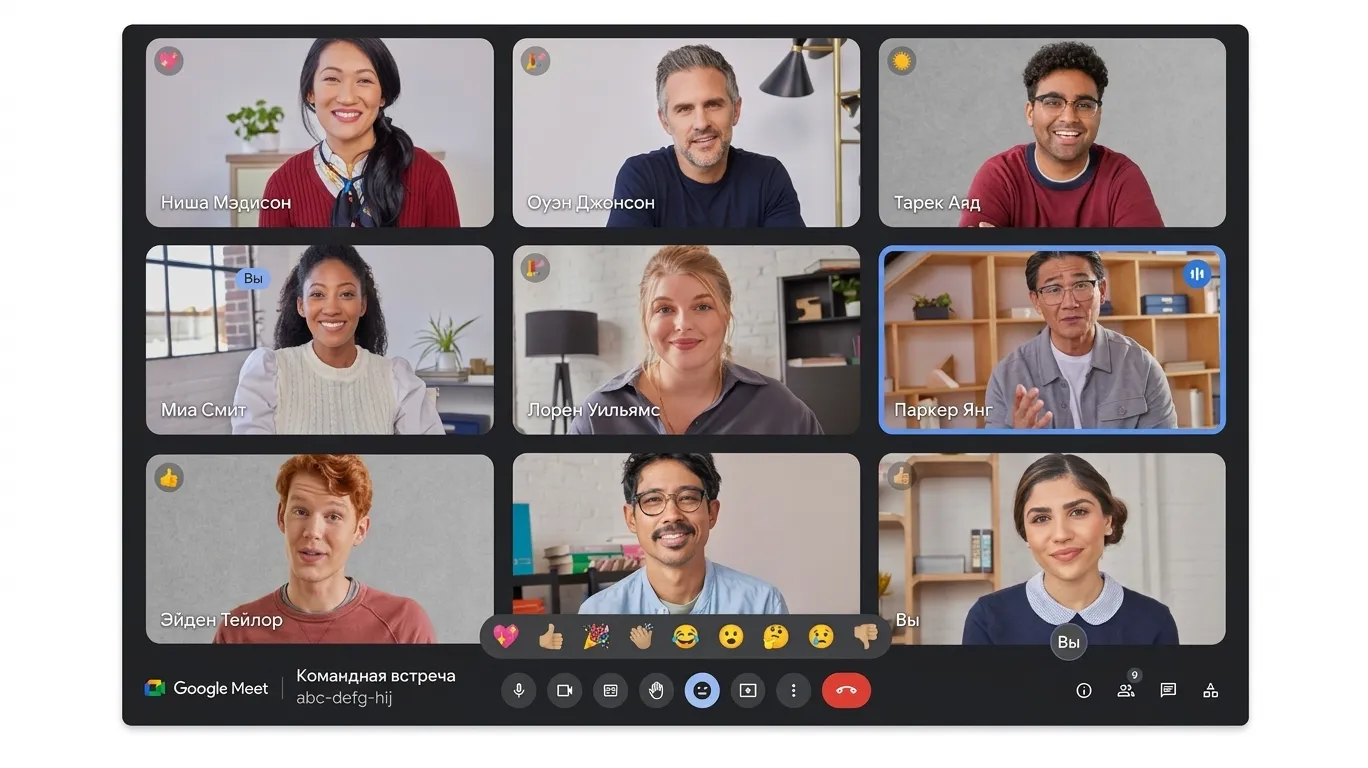
Google Meet — это сервис для видеоконференций, а Microsoft Teams — это полноценный хаб для командной работы с чатами, каналами и файлами. Meet проще и быстрее, но Teams предлагает более глубокую интеграцию с офисными документами. Подробнее — в обзоре Google Meet.
Почему Teams потребляет много оперативной памяти?
Это связано с архитектурой приложения на базе Electron. Microsoft работает над оптимизацией — новое приложение (New Teams) потребляет меньше ресурсов, чем классическая версия. На слабых устройствах рекомендуется использовать веб-версию.
📌 Вывод: стоит ли пробовать?
Microsoft Teams — это безальтернативный выбор для компаний, которые уже используют пакет Microsoft 365. Он объединяет чаты, файлы и видеоконференции в единую структуру, позволяя командам работать эффективнее и не терять контекст проектов.
Если же вы ищете простое решение для видеозвонков (например, для учёбы или общения с друзьями), интерфейс Teams может показаться избыточным и тяжёлым. В этом случае лучше присмотреться к Google Meet или Zoom.
Для корпоративного сектора и командной работы — это стандарт индустрии, который стоит попробовать хотя бы на бесплатном тарифе.
🚀 Готовы попробовать?
Скачайте Microsoft Teams для Windows, macOS, Linux или мобильных устройств.
⬇️ Скачать Microsoft Teams бесплатно
Официальное корпоративное решение для командной работы и коммуникаций
 Windows 64-bit
 macOS
 Linux
 Веб-версия
 App Store
 Google Play
Отсканируйте QR-код для быстрого доступа
Важно: Все ссылки ведут на официальный сайт Microsoft Teams. Проверьте технические требования перед установкой.

👤 Об авторе
Денис — автор обзоров программного обеспечения на сайте «Официальная версия». Материал подготовлен на основе официальной документации, справочного центра, публичных независимых тестов и обобщения реальных отзывов пользователей. Автор не является разработчиком сервиса и не имеет аффилиации с производителем. Факты отделены от мнений, личный опыт редакции не выдумывается.